DigitalOne · Centro de ayuda

Todo lo que necesitás saber para usar DigitalOne — del Fichador en planta al Portal Web, el módulo Facial y Digital Visit.

DigitalOne es la plataforma de control de presencia y acceso de IntegraIA. Reúne el Fichador de planta (huella, PIN, QR y rostro), el Portal Web de administración, la fichada móvil con GPS, el modo kiosko, el módulo Facial y el módulo Digital Visit de control de visitas.

Esta guía recorre, sección por sección, cada parte del sistema. Usá el buscador del índice para saltar directo a lo que necesitás.

Descargar el manual de DigitalOne (PDF)
Primeros pasos

Inicio

Digital One es un sistema de control de asistencia y gestión de personal que registra los ingresos y egresos del personal de su empresa mediante huella digital, PIN, código QR o el celular.

Componentes del sistema #

AplicaciónFunción
FichadorTerminal de fichaje donde los empleados registran entrada y salida.
AdministradorApp de escritorio para registrar huellas digitales y tomar fotos.
Portal WebAcceso vía navegador para gestión completa: empleados, fichadas, reportes, configuración.
Digital One MobilePWA para smartphone — fichada con validación GPS.

Requisitos del equipo #

RequisitoDetalle
Sistema operativoWindows 10 o Windows 11 (64 bits).
.NET Framework4.8 o superior (incluido en Windows 10/11).
PermisosAdministrador local para instalar.
Lector de huellasDigitalPersona U.are.U 4500 (opcional si usa PIN/QR).
Conexión a internetRequerida para instalación en nube; opcional para local.
Puesta en marcha

Instalación

Digital One cuenta con dos instaladores según el tipo de despliegue. Ambos instalan Fichador y Administrador juntos; la diferencia es dónde se ubica la base de datos.

Instalación #

Digital One cuenta con dos instaladores según el tipo de despliegue:

InstaladorTamañoPara quién
Instalador Completo~180 MBEmpresas que quieren su propia base de datos local.
Instalador Cloud~25 MBEmpresas que usan la base de datos en la nube.
Ambos instaladores instalan Fichador y Administrador juntos. La diferencia es dónde se ubica la base de datos.

Instalador Completo (Local) #

Este instalador crea todo lo necesario en su equipo, incluyendo SQL Server Express si no lo tiene instalado.

  1. Ejecute el archivo DigitalOne_Setup.exe. Si Windows muestra una advertencia de seguridad, haga clic en .
  2. En la pantalla de bienvenida, haga clic en Siguiente.
  3. Seleccione el modo Local y haga clic en Siguiente.
  4. Si no tiene SQL Server Express, el instalador lo instalará automáticamente (5-15 minutos).
  5. El instalador creará la base de datos con todas las tablas necesarias.
  6. Seleccione los accesos directos deseados (Fichador y Administrador en el escritorio).
  7. Haga clic en Instalar y espere a que finalice.
  8. Haga clic en Finalizar.

Instalador Cloud (Nube) #

El instalador recomendado para la mayoría de las empresas. La base de datos está en la nube (~25 MB). Soporta dos modalidades:

  • Con código de activación: para empresas ya dadas de alta por el administrador.
  • Plan Free (sin código): para nuevas empresas que desean registrarse directamente.

Con código de activación

  1. Ejecute DigitalOne_Setup_v1.3.7.exe.
  2. Lea la bienvenida y haga clic en Siguiente.
  3. Seleccione accesos directos y haga clic en Siguiente.
  4. Seleccione "Tengo un código de activación".
  5. Escriba o pegue el código (formato XXXX-XXXX-XXXX...) y haga clic en Validar Código.
  6. Si es la primera instalación en esta PC, seleccione la sucursal donde se ubica esta terminal.
  7. Si la PC ya está registrada, el instalador lo informa y no permite cambiar la sucursal. Para cambiarla, contacte al administrador desde el Portal Web.
  8. Haga clic en Instalar y espere.
  9. Al finalizar, el instalador muestra las credenciales de administrador (email y contraseña). Estas mismas se envían por email.
  10. Haga clic en Finalizar.
La sucursal de una terminal solo se puede asignar durante la primera instalación. Después, únicamente el administrador puede cambiarla desde el Portal Web (Estructura > Terminales). Esto es una medida de seguridad para evitar que un usuario no autorizado redireccione fichadas a otra sucursal.

Registro Free (sin código) #

  1. En la pantalla de tipo de instalación, seleccione "Quiero registrarme con plan Free".
  2. Ingrese el nombre de su empresa, su email, seleccione su país y su zona horaria. El instalador detecta automáticamente la zona horaria de su PC y la preselecciona, pero puede cambiarla si es necesario.
  3. Haga clic en Siguiente. El sistema valida que el email no esté registrado.
  4. Complete la instalación normalmente.
  5. Recibirá un email de bienvenida con las credenciales de acceso al Portal Web.
Si reinstala con el mismo email, el sistema detecta que ya existe y retorna los datos existentes sin duplicados.

Reinstalación #

Si necesita reinstalar el Fichador o Administrador en una PC que ya estaba registrada:

  • Ejecute el instalador normalmente e ingrese el código de activación.
  • El sistema detecta que la PC ya está registrada y muestra la sucursal asignada.
  • No se puede cambiar la sucursal desde el instalador. El software se reinstala conservando la configuración existente.
  • Si necesita cambiar la sucursal, hágalo desde el Portal Web > Estructura > Terminales.

Terminales y Sucursales #

Cada PC donde se instala el Fichador se registra automáticamente como una terminal asociada a una sucursal. Reglas importantes:

  • La sucursal se elige una sola vez durante la primera instalación.
  • Después de la instalación, el Portal Web es la autoridad. Solo el administrador puede cambiar la sucursal de una terminal.
  • Si el administrador cambia la sucursal de una terminal desde el portal mientras el Fichador está abierto, las fichadas se registran correctamente con la nueva sucursal. Sin embargo, la pantalla del Fichador puede mostrar la sucursal anterior hasta que se reinicie.
  • Si un empleado intenta fichar y recibe el mensaje "Fichada no permitida", puede deberse a que el administrador redireccionó la terminal a otra sucursal. Cierre y vuelva a abrir el Fichador. Si el problema persiste, contacte al administrador.

Primeros pasos #

Orden recomendado de configuración:

  1. Abra Digital One Administrador.
  2. Configure los datos básicos desde el Portal Web: Sucursales, Categorías, Horarios, Sectores.
  3. Cargue los Legajos (empleados) — puede importarlos desde Excel o crearlos uno a uno.
  4. Registre las huellas digitales desde el Administrador (o asigne PINs desde el Portal).
  5. Abra Digital One Fichador en la terminal de fichaje — la computadora se registra automáticamente en la sucursal seleccionada.
  6. Pruebe fichando con un empleado registrado.
No es necesario registrar las terminales manualmente. El Fichador las registra automáticamente la primera vez que se instala.
Operación diaria

Fichador

El Fichador es la terminal de fichaje donde los empleados registran su entrada y salida. Detecta el hardware disponible y ofrece fichada por huella, PIN o QR.

Pantalla principal #

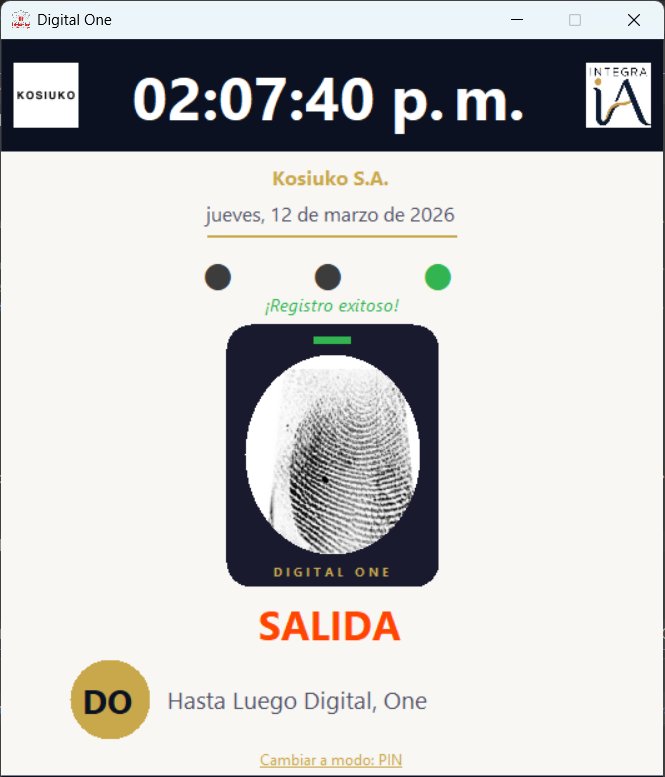
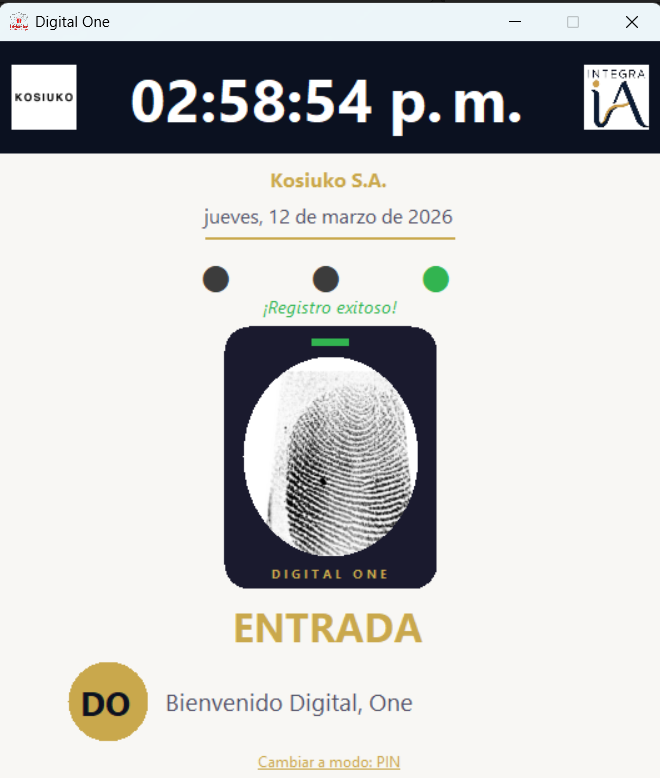
Al abrir el Fichador, verá la pantalla de fichaje con un diseño oscuro profesional:

  • Barra superior: reloj digital grande con logos de empresa e IntegraIA.
  • Nombre de empresa y fecha debajo del reloj.
  • Barra de modos: botones horizontales (Huella, PIN, QR, Demo). El modo activo se resalta en dorado.
  • Semáforo visual: tres círculos (🔴/🟡/🟢) indican el estado de la fichada.
  • Panel de fichada: cambia según el modo activo.
  • Barra inferior: nombre de la sucursal asignada.
Pantalla principal del Fichador con el semáforo visual
Pantalla principal del Fichador con el semáforo de estado

Fichada por Huella Digital #

Modo principal si tiene un lector de huellas conectado:

  1. El empleado apoya su dedo en el lector.
  2. El semáforo cambia a 🟡 amarillo (procesando).
  3. 🟢 Verde: fichada registrada. Muestra nombre y tipo (Entrada/Salida).
  4. 🔴 Rojo: huella no reconocida. Debe reintentar.
Fichada por huella digital en el Fichador
Modo huella digital

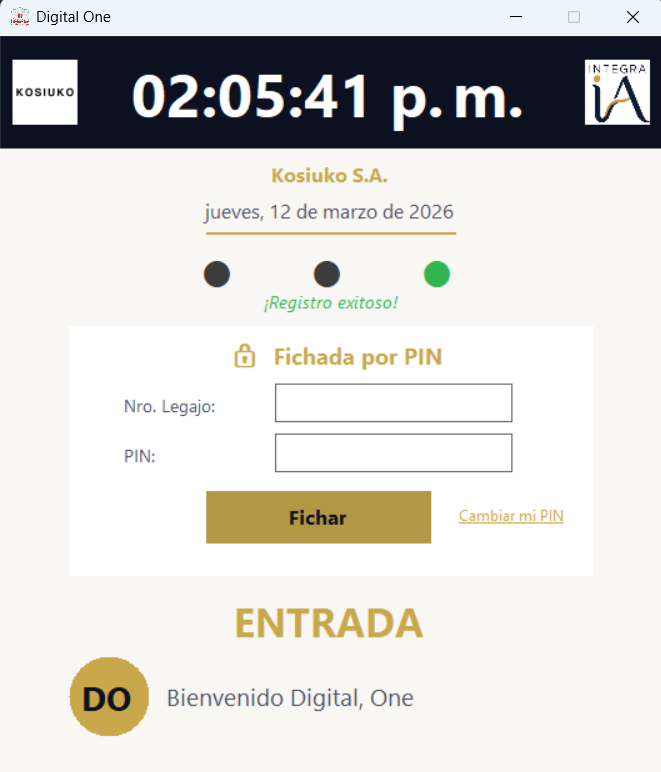
Fichada por PIN #

Disponible siempre, ideal cuando no hay lector de huellas:

  1. El empleado ingresa su número de legajo.
  2. Ingresa su PIN de 4 a 6 dígitos.
  3. El sistema valida y registra la fichada.

Primera vez (sin PIN)

Si el legajo no tiene PIN, el sistema pregunta "¿Desea crear uno ahora?". Si acepta, debe ingresar y confirmar un nuevo PIN de 4 a 6 dígitos.

Cambio forzado por el administrador

Si el administrador marcó "Forzar cambio de PIN", al ingresar su legajo aparece un mensaje obligatorio. No hay opción de cancelar — se abre el formulario de nuevo PIN sin pedir el PIN anterior.

PIN expirado

Si el PIN venció, al ingresar legajo y PIN correctamente, el sistema solicita crear un nuevo PIN antes de completar la fichada.

Fichada por PIN en el Fichador
Modo PIN

Cambiar PIN #

Cambio voluntario

En la pantalla de fichada hay un link "Cambiar mi PIN" que abre un formulario:

  1. Ingrese su número de legajo.
  2. Ingrese su PIN actual.
  3. Ingrese el nuevo PIN (mínimo 4 dígitos).
  4. Confirme el nuevo PIN.

El sistema valida que el PIN actual sea correcto y que el nuevo sea diferente.

Cambio forzado

Cuando el administrador marca "Forzar cambio" o "Resetear PIN" desde el Portal Web, la próxima vez que el empleado ingrese su legajo será redirigido al formulario de nuevo PIN sin pedir el anterior.

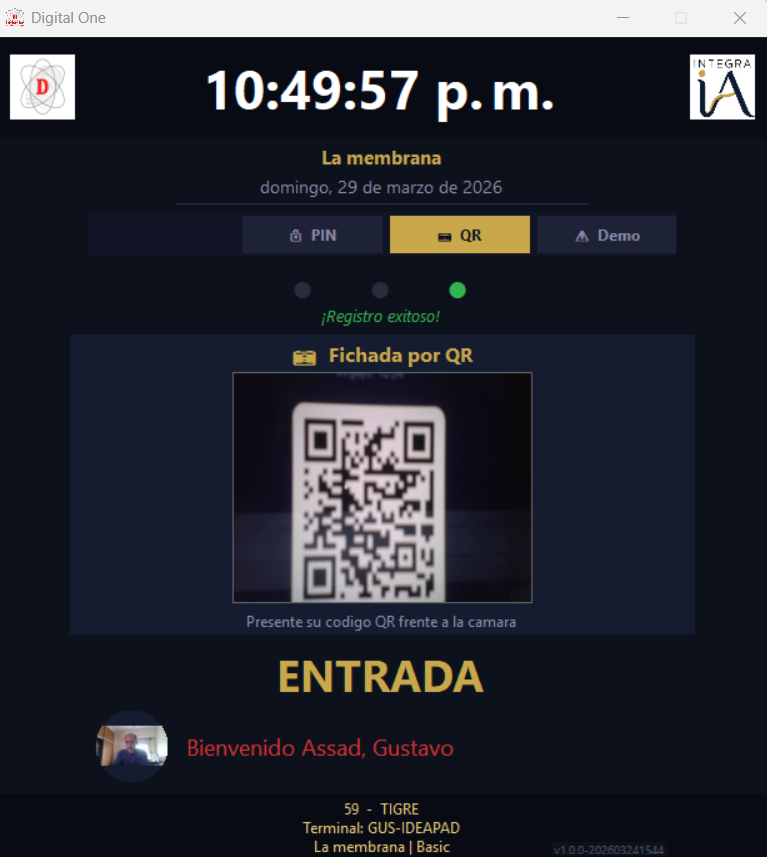
Fichada por QR (Cámara) #

Disponible si la computadora tiene cámara web:

  1. Haga clic en el botón QR en la barra de modos.
  2. Se activa la cámara con vista previa en pantalla.
  3. El empleado muestra su código QR personal frente a la cámara.
  4. El sistema lee el QR, valida que pertenezca a la empresa y registra la fichada.
  5. 🟢 Semáforo verde + nombre del empleado y ENTRADA/SALIDA.
El mismo QR no se puede usar dos veces en 5 segundos (protección anti-duplicados). Si el QR no corresponde a un empleado de la empresa, aparece "QR leído pero no corresponde a esta empresa".
Fichada por código QR en el Fichador
Modo QR por cámara

Modo Demostración #

Permite fichadas sin hardware biométrico ni PIN. Solo para demostraciones:

  1. Se muestra una lista de empleados.
  2. El operador selecciona el empleado.
  3. Se registra la fichada.

Cambio de modo y detección de hardware #

La barra de modos muestra los modos disponibles como botones. El modo activo se muestra en dorado. Haga clic en otro botón para cambiar al instante.

El Fichador detecta automáticamente el hardware:

  • Lector de huellas detectado: arranca en modo Huella.
  • Sin lector + cámara: arranca en modo QR.
  • Sin lector + sin cámara: arranca en modo PIN.
  • Si se conecta/desconecta hardware durante el uso, cambia de modo automáticamente.

Modo emergencia offline #

Si la conexión a internet se interrumpe, el Fichador puede continuar operando de forma autónoma gracias al modo emergencia offline. Esta funcionalidad está disponible en los planes Pro y Enterprise.

Cómo funciona

  • El Fichador verifica la conexión con el servidor cada 30 segundos.
  • Si detecta 2 fallos consecutivos, activa automáticamente el modo emergencia.
  • Un banner rojo aparece en la parte superior indicando "MODO EMERGENCIA — SIN CONEXIÓN".
  • Las fichadas por PIN, huella y QR se validan contra una caché local almacenada en el equipo.
  • Las fichadas se registran en una cola local y se envían automáticamente al servidor cuando se restablece la conexión.

Indicadores visuales

  • Esquina inferior derecha: muestra brevemente el estado de conexión ("online" u "offline") y la cantidad de legajos en caché.
  • Esquina inferior izquierda: si hay fichadas pendientes de sincronizar, muestra la cantidad (ej: "pendientes: 3 fichadas"). Cuando se sincronizan, desaparece.

Limitaciones

  • La caché local se actualiza cada 5 minutos. Si un empleado fue dado de alta segundos antes del corte, puede no estar en la caché.
  • El cambio de PIN no está disponible en modo offline.
  • Si el Fichador se abre por primera vez sin conexión, la caché estará vacía y el modo emergencia no podrá verificar identidades.
Planes Free y Basic: si su empresa tiene un plan Free o Basic y se pierde la conexión, el Fichador mostrará un aviso indicando que el modo emergencia está disponible a partir del plan Pro. Las fichadas no podrán registrarse hasta que se restablezca la conexión.

Sensibilidad del lector de huellas #

Los lectores de huella ópticos (como DigitalPersona U.are.U) pueden verse afectados por las condiciones del ambiente, especialmente la luz natural directa sobre el sensor. Si nota que el lector rechaza huellas que normalmente reconoce, puede ajustar la sensibilidad.

Niveles de sensibilidad

NivelDescripciónCuándo usarlo
Alta (estricto)Menor tolerancia, reduce falsos positivos.Ambientes controlados con buena iluminación.
NormalBalance estándar (default del fabricante).Uso general.
Baja (tolerante)Mayor tolerancia, acepta lecturas de menor calidad.Luz natural directa, dedos secos o húmedos.

Cómo configurar

La sensibilidad se controla en dos niveles:

  1. Desde el portal (requiere rol AdminEmpresa o SuperAdmin): vaya a Administración > Empresa y active el switch "Permitir regular sensibilidad del lector". Luego en Estructura > Sucursales > Editar, seleccione el nivel de sensibilidad para cada sucursal. Si deja "Sin definir", el usuario del Fichador podrá regularlo manualmente.
  2. Desde el Fichador (si la empresa lo permite y la sucursal no fija un nivel): en la esquina inferior izquierda aparece un link "Sensibilidad: Normal". Haga clic para ciclar entre Normal → Baja → Alta. El cambio se aplica de inmediato y se guarda para futuros reinicios.

Sincronización automática

El Fichador consulta la configuración de sensibilidad cada 5 minutos. Si el administrador cambia el nivel desde el portal, se aplica automáticamente sin reiniciar.

Si la luz natural causa problemas de lectura, antes de cambiar la sensibilidad pruebe reubicar el lector lejos de ventanas o fuentes de luz directa.
App de escritorio

Administrador

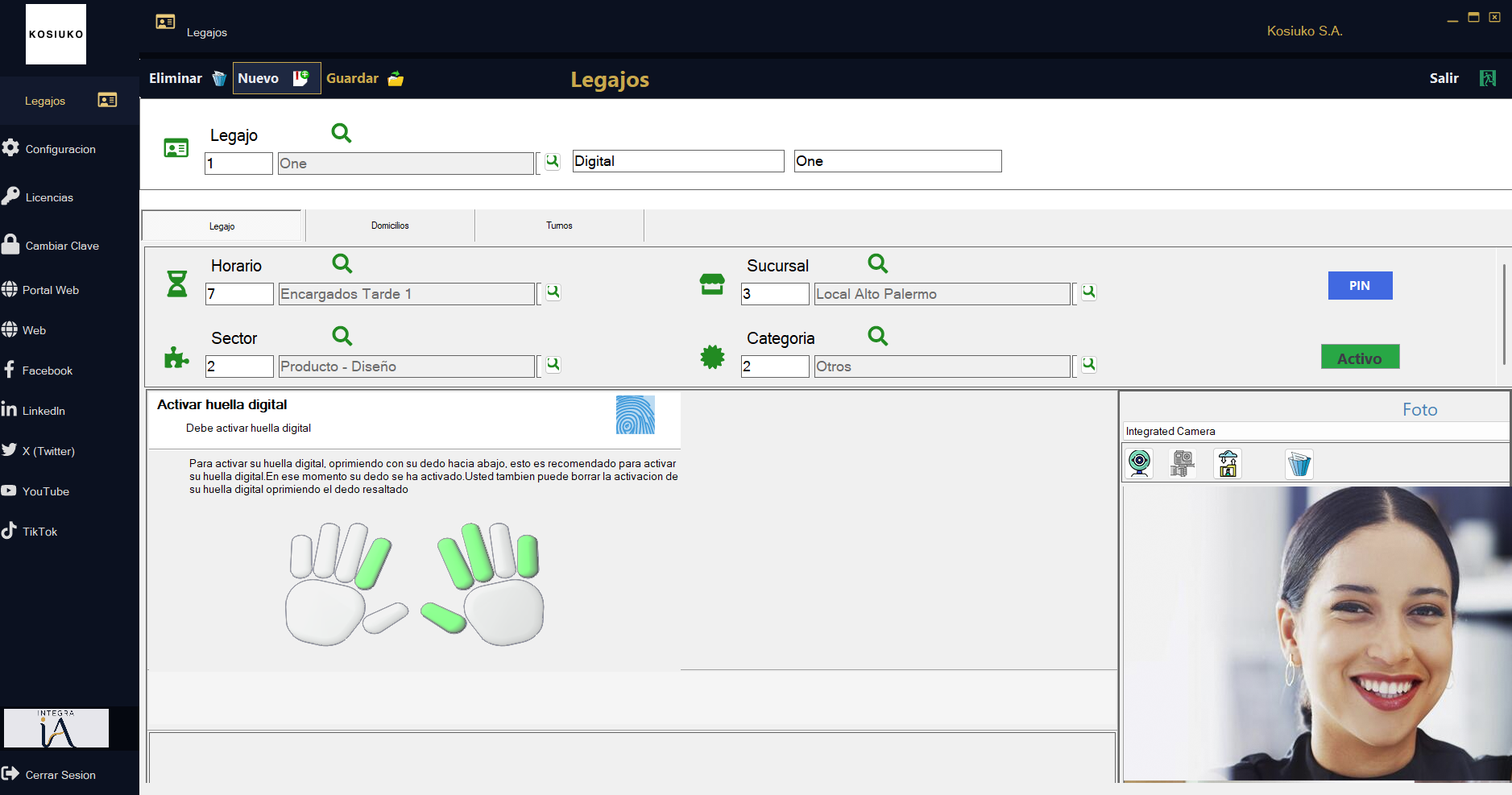
La aplicación Administrador tiene un rol simplificado: solo se usa para registrar huellas digitales y tomar fotos de los empleados. Toda la gestión se hace desde el Portal Web.

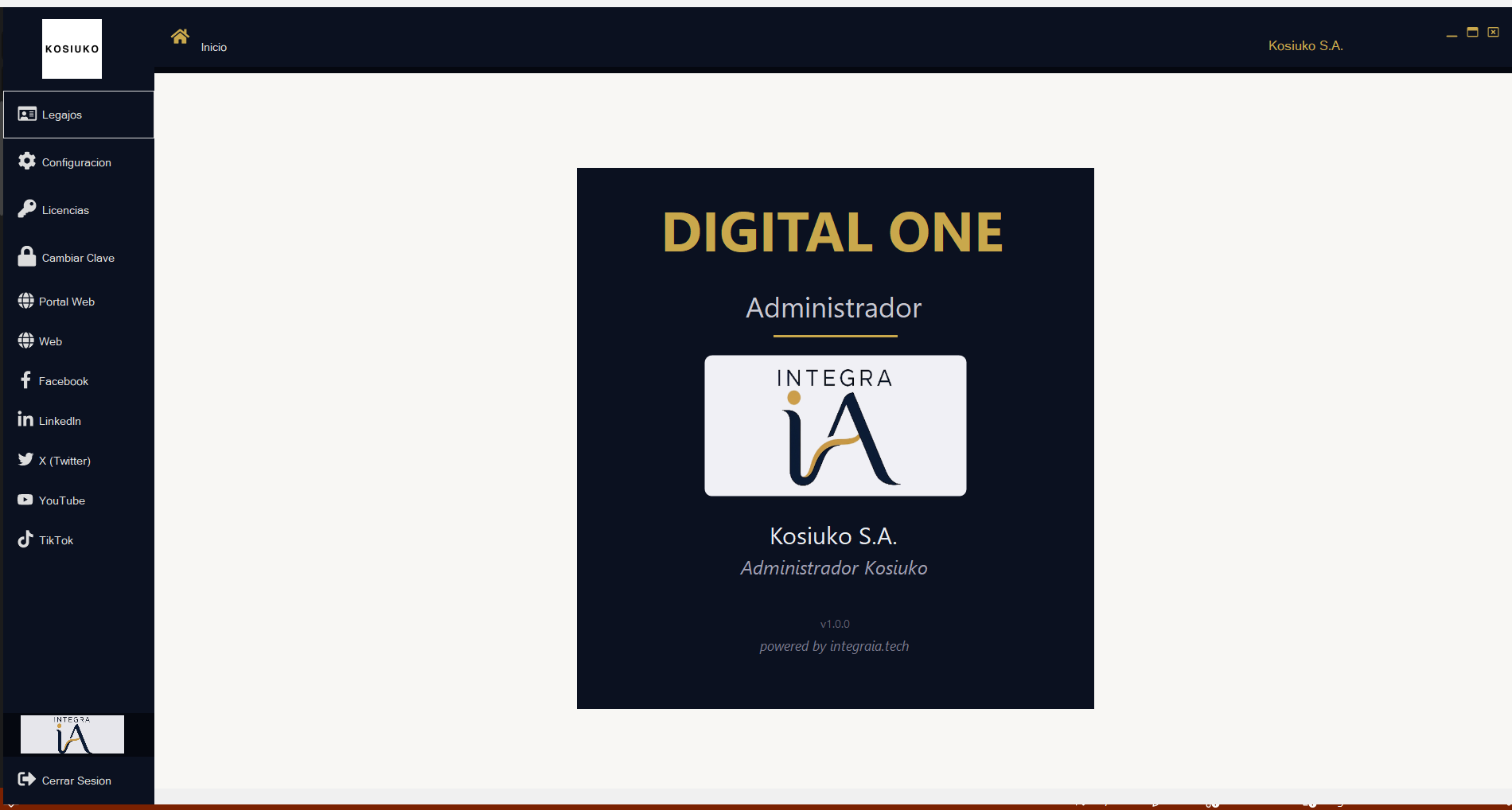
Pantalla principal #

La aplicación Administrador tiene un rol simplificado: solo se usa para registrar huellas digitales y tomar fotos de los empleados. Los datos del legajo se muestran en modo solo lectura — toda la gestión se hace desde el Portal Web.

El menú lateral muestra el logo de su empresa (si fue cargado) y accesos directos a redes sociales y página web.

Pantalla principal de la app Administrador
Pantalla principal del Administrador

Registrar huellas digitales #

  1. Seleccione el empleado en la lista.
  2. Haga clic en el botón de huella.
  3. Siga las instrucciones del asistente de enrolamiento.
  4. Apoye el mismo dedo 4 veces para capturar la huella.
  5. Repita con otro dedo si lo desea.
Requiere un lector DigitalPersona U.are.U 4500 conectado al USB.
Registro de huellas digitales en el Administrador
Enrolamiento de huellas

Capturar foto del empleado #

Desde la pestaña "Legajo", use la cámara web para tomar la foto del empleado. La foto se muestra como imagen redondeada de 180x180 píxeles en el Portal Web y como avatar de 28px en las listas.

El botón Guardar solo persiste las huellas y la foto, no modifica los datos del legajo.

Dispositivo móvil #

Desde la pestaña "Móvil" del formulario de legajos puede:

  • Ver el estado del dispositivo móvil del empleado.
  • Generar un código de activación para vincular un smartphone.
  • Desactivar un dispositivo móvil.
Gestión completa

Portal Web

El Portal Web es el centro de gestión de Digital One: empleados, fichadas, reportes, estructura organizacional y configuración, todo desde el navegador.

Acceso y primer login #

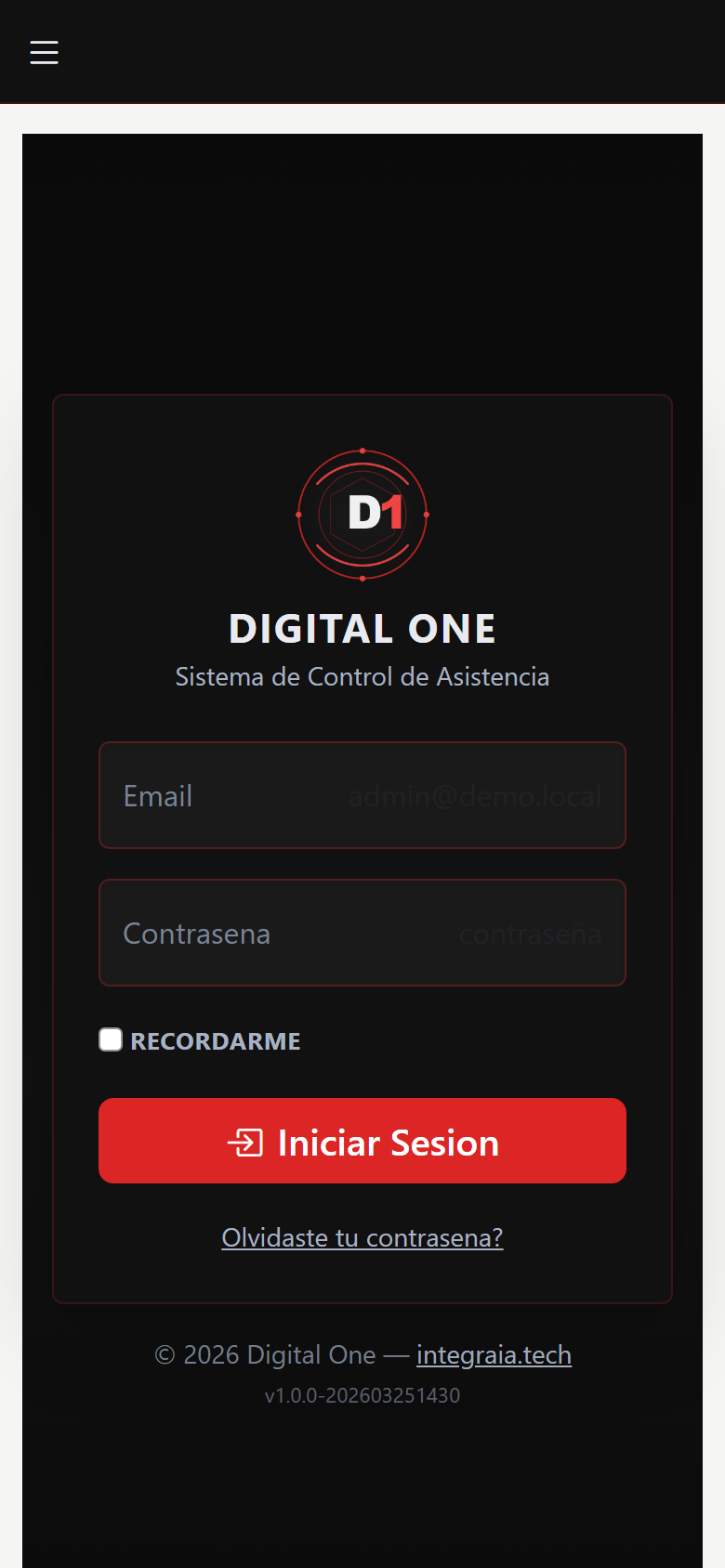
Abra su navegador y vaya a la dirección proporcionada por su administrador. Ingrese sus credenciales de acceso.

Primer inicio de sesión

Si es la primera vez que accede (con la contraseña temporal), el sistema le pedirá que cambie su contraseña obligatoriamente. Esta pantalla no se puede omitir.

Empresa suspendida

Si recibe el mensaje "El acceso a su empresa ha sido suspendido", contacte a su proveedor para resolver la situación.

Pantalla de acceso al Portal Web
Acceso al Portal Web

Roles de usuario #

RolPuede verPuede crear/editar
AdminEmpresaTodoTodo dentro de su empresa.
OperadorTodoLegajos, fichadas, vacaciones.
ConsultaTodo (solo lectura)Nada.
SuperAdminReservado para IntegraIATodo (cross-tenant).

Dashboard #

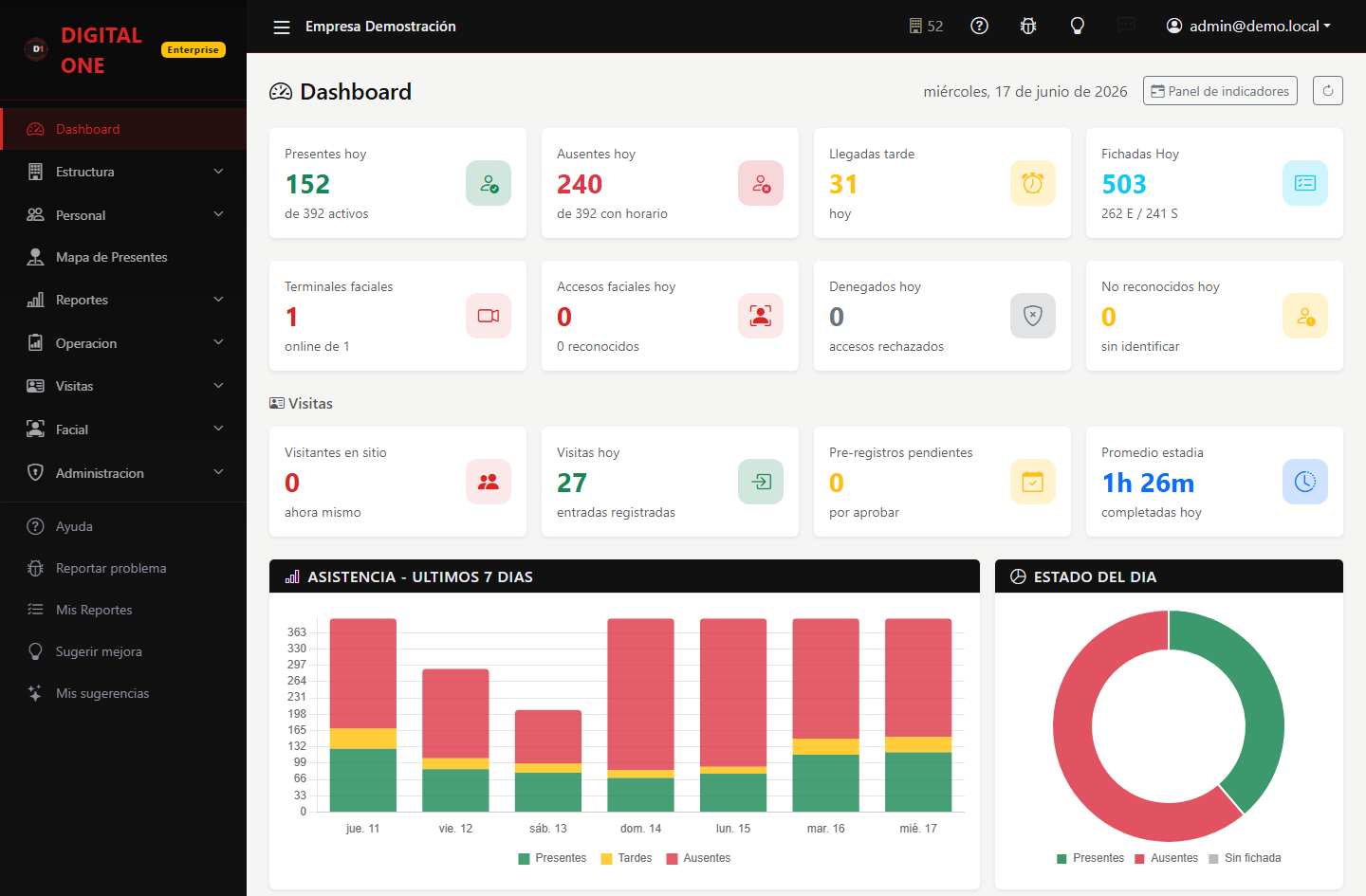
La pantalla principal muestra un resumen en tiempo real:

  • Empleados presentes vs ausentes hoy.
  • Llegadas tarde del día.
  • Total de fichadas (entradas/salidas).
  • Gráfico semanal de asistencia.
  • Distribución horaria de fichadas.
  • Últimas fichadas en tiempo real.

Cada indicador (KPI) es clickeable para ir directamente al detalle.

Dashboard del Portal Web con KPIs
Dashboard del Portal Web

Mapa de Presentes #

El Mapa de Presentes es un dashboard interactivo que muestra en tiempo real la distribución geográfica de los empleados que están trabajando ahora mismo. Se accede desde la opción "Mapa de Presentes" en el menú lateral.

  • Cada persona presente aparece como un marcador circular sobre el mapa, en las coordenadas de su sucursal.
  • Si el legajo tiene foto, se muestra su foto. Si no, aparece una silueta gris.
  • Al pasar el cursor sobre un marcador se muestra el nombre, apellido, hora de entrada y sucursal.
  • Cuando varios empleados están en la misma sucursal, los marcadores se dispersan automáticamente en círculo para que sean visibles individualmente.
  • El mapa hace zoom automático para encuadrar todos los presentes en pantalla.
  • Se actualiza automáticamente cada 60 segundos (el contador regresivo aparece arriba a la derecha).

Barra de estadísticas

En la parte superior hay cuatro tarjetas interactivas:

  • Presentes: total de empleados con entrada registrada hoy. Al hacer clic, despliega la lista completa con foto, hora de entrada, sucursal e ícono de si aparece en el mapa.
  • Con foto: cantidad con foto cargada. Al hacer clic, activa/desactiva el filtro para mostrar solo esos marcadores en el mapa.
  • Sucursales: cantidad de sucursales con presencia. Al hacer clic, muestra el resumen de cuántos hay por sucursal.
  • Sin GPS: aparece si alguna sucursal no tiene coordenadas configuradas. Al hacer clic, muestra cuáles son y un botón para ir a configurarlas.

Requisito: coordenadas GPS por sucursal

Para que los empleados aparezcan en el mapa, cada sucursal debe tener coordenadas GPS configuradas. Para hacerlo:

  1. Vaya a Estructura > Sucursales.
  2. Edite la sucursal y baje hasta la sección del mapa.
  3. Use el botón "Mi ubicación" para usar la ubicación actual del navegador, o haga clic directamente en el mapa.
  4. Guarde los cambios.
Si una sucursal no tiene GPS, las personas de esa sucursal igual aparecen en la lista de presentes (con ícono amarillo), pero no se muestran en el mapa.

Gestión de Empleados #

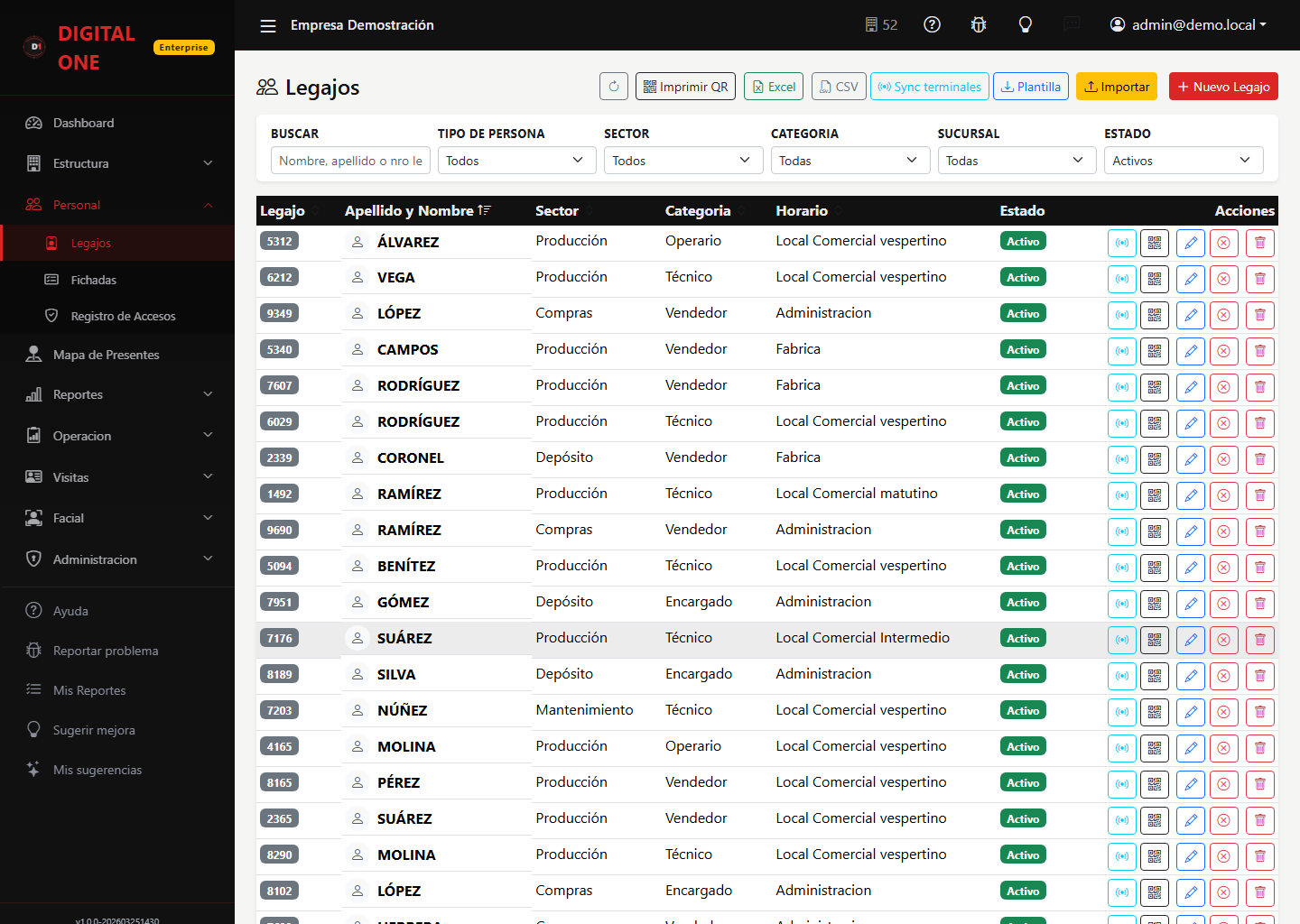
Desde la sección Legajos puede crear, editar y administrar todos los empleados de su empresa. La lista muestra foto (avatar), nombre, sector, categoría, sucursal y estado.

Eliminar un legajo

Puede eliminar un legajo haciendo clic en el ícono de papelera en la lista de empleados. La eliminación solo es posible si el legajo no tiene datos asociados:

  • Sin fichadas registradas.
  • Sin rostros faciales cargados.
  • Sin eventos de acceso asociados.

Si el legajo tiene datos asociados, el sistema muestra un mensaje amigable indicando qué información debe eliminar primero antes de poder borrar el legajo. Esto protege la integridad de los datos históricos.

Lista de legajos en el Portal Web
Gestión de empleados

Importar desde Excel #

Los usuarios con rol AdminEmpresa u Operador pueden importar legajos masivamente desde un archivo Excel (.xlsx):

  1. Descargar plantilla: haga clic en el botón "Plantilla". Se descarga un Excel con dos hojas: "Legajos" (columnas y ejemplo) y "Valores válidos" (sectores, categorías, horarios y sucursales cargados en el sistema).
  2. Completar la plantilla: llene las filas con los datos. Campos obligatorios: NumeroLegajo, Apellido, Nombre, Sector, Categoría, Sucursales. Si el legajo pertenece a más de una sucursal, separe con punto y coma (;).
  3. Importar: haga clic en "Importar" y seleccione el archivo. El sistema muestra una vista previa con filas válidas (verde) y con errores (rojo).
  4. Confirmar: haga clic en "Importar N legajos" para insertar las filas válidas. Los legajos existentes se omiten automáticamente.
Si la cantidad de legajos a importar excede el límite del plan de licencia, se muestra una advertencia y no se permite importar.

Formulario de legajo #

El formulario de edición de un legajo tiene las siguientes pestañas:

  • Datos: información personal (nombre, apellido, email, teléfono), organización (sector, categoría, horario), estado, acceso móvil, PIN. Incluye sección Domicilio con 7 campos.
  • Sucursales: asignar/desasignar sucursales donde puede fichar. Al crear un legajo nuevo, es obligatorio asignar al menos una.
  • Huellas: visualización de huellas registradas (se registran desde el Administrador desktop).
  • Fichadas: historial completo con opciones de crear, editar y eliminar fichadas manuales.
  • Calendario: vista mensual con horarios y eventos (ver Calendario personal).
  • Móvil: estado del dispositivo y generación de código de activación.

Fichadas #

Desde la pestaña Fichadas de un legajo puede:

  • Nueva fichada manual: registra con fecha, hora, tipo (Entrada/Salida) y sucursal. Queda marcada con origen "Manual".
  • Editar fichada: modifica fecha, hora, tipo o sucursal. Queda marcada con ícono de lápiz amarillo y la fecha de modificación.
  • Eliminar fichada: con confirmación previa.
Historial de fichadas de un legajo
Fichadas de un legajo

Calendario personal #

Vista mensual tipo Google Calendar en la pestaña "Calendario" de cada legajo:

  • Grilla mensual: días del mes con navegación entre meses y botón "Hoy". Sábado y domingo en rojo.
  • Horario habitual: badge gris en cada día (ej: "09:00-18:00").
  • Eventos de calendario: pills azules sobre el día. Los eventos no anulan el horario, son una capa adicional.
  • Crear evento: un clic en cualquier día abre un modal con fecha, hora y nota.
  • Lista de eventos: tabla resumen debajo de la grilla.

Novedades: debajo del calendario se mantiene la sección de novedades:

  • Registrar incidencia individual: tipo, rango de fechas y detalle.
  • Registrar vacaciones: rango de fechas y nota.
  • Listado unificado: incidencias y vacaciones juntas, con filtro por rango y tipo.

Incidencias y Vacaciones #

Las incidencias representan motivos de ausencia o novedades. Al crear una empresa se cargan 20 tipos por defecto:

  • Legales (azul): vacaciones, feriado obligatorio, maternidad, paternidad, matrimonio, fallecimiento, mudanza, examen, donación de sangre, día del gremio.
  • Personales (naranja): enfermedad, accidente laboral, ausencia con/sin aviso, llegada tarde, suspensión, capacitación, trámite personal, licencia sin goce, trabajo remoto.

Registro masivo

  1. Desde la lista de incidencias, haga clic en el botón verde de registro masivo.
  2. Seleccione el rango de fechas.
  3. Filtre legajos por nombre, categoría, sector o sucursal.
  4. Seleccione todos o individualmente.
  5. El sistema genera un registro por día por legajo (evita duplicados).

Eliminación masiva

Mismo modal — el botón "Eliminar del rango" borra los registros del rango seleccionado para los legajos marcados.

Reportes #

El Portal Web ofrece 5 reportes principales, todos exportables a Excel y CSV:

ReporteDescripción
Asistencia DiariaResumen de entradas y salidas por día. Estados: OK, Tarde, Irregular, Ausente, Sin fichada o la abreviatura de una incidencia. Filtro de fichadas: Todos, Con fichada, Sin fichada.
Recorrido DiarioDetalle de asistencia por sucursal. Si un empleado trabajó en varias sucursales en el mismo día, muestra una fila por cada visita secuencial. Columna Estado con Tarde/Irregular.
Llegadas TardeEmpleados que ingresaron después de su horario. La columna Estado distingue entre tardanza normal e irregular.
AusenciasEmpleados que no ficharon en días laborables. Toggle para mostrar/ocultar ausencias justificadas (incidencias). Filtra por sector, motivo y legajo.
Horas TrabajadasResumen de horas por empleado y período. Columnas de Incidencias e Irregular para distinguir los días justificados de los irregulares.

Incidencias en reportes

Todos los reportes tienen en cuenta las incidencias registradas para cada legajo. Si un empleado tiene una incidencia cargada para un día determinado (ej: enfermedad, licencia, trámite), los reportes lo reflejan:

  • Asistencia Diaria: muestra la abreviatura de la incidencia en la columna Estado (en lugar de "Ausente").
  • Horas Trabajadas: columna "Incidencias" con el conteo de días. No se contabilizan como ausentes.
  • Ausencias: aparecen como motivo justificado (toggle para mostrar/ocultar).
  • Llegadas Tarde: los días con incidencia se excluyen del reporte.

Fichadas irregulares

Una fichada se considera irregular cuando la primera entrada del día se registra muy por fuera del rango horario del empleado, superando un margen configurable. Por ejemplo, si el horario es de 9:00 a 18:00 y la tolerancia es de 30 minutos, una fichada a las 18:35 se marca como irregular.

La tolerancia se configura desde Administración > Empresa > Parámetros de Fichadas. Si el valor es 0, la detección se desactiva.

Las fichadas irregulares no se rechazan: se registran normalmente pero se muestran con un badge naranja de alerta en todos los reportes. El administrador puede luego corregir la situación manualmente (crear una fichada de entrada, modificarla, o dejarlo como llamado de atención).

Para que la detección de irregularidad funcione, el legajo debe tener un horario asignado con los detalles de cada día cargados (hora desde/hasta). Sin horario definido, el sistema no puede evaluar si una fichada es irregular.

Eventos de calendario en reportes

Los eventos de calendario actúan como un reemplazo puntual del horario oficial del legajo. Si un empleado tiene un evento cargado para un día determinado, todos los reportes evalúan la puntualidad, ausencia e irregularidad contra el horario del evento (y no contra el horario habitual).

  • Un evento en un día normalmente cerrado (ej: domingo) convierte ese día en laborable.
  • Si hay evento y el empleado no fichó, se considera ausente sin justificar.
  • Si hay evento y el empleado fichó tarde respecto al horario del evento, aparece como Tarde.
  • Los eventos se configuran desde la pestaña Calendario de cada legajo.
Estructura organizacional #

Desde el Portal Web puede administrar:

  • Sucursales: ubicaciones físicas con dirección, coordenadas GPS y radio de validación. Mapa interactivo para seleccionar la ubicación.
  • Categorías: clasificación de empleados (código + nombre).
  • Sectores: áreas o departamentos (código + nombre).
  • Horarios: turnos de trabajo con detalle por día de la semana. Al crear o editar un horario, se muestra una tarjeta por cada día con campos de hora de entrada y salida. Las horas se ajustan automáticamente al intervalo configurado en Administración > Empresa (por ejemplo, si el intervalo es 10 minutos y escribe 09:07, el sistema lo redondea a 09:10 al salir del campo).
  • Feriados: días feriados del calendario.
  • Variables: configuración general del sistema.
Selector de hora: en algunos navegadores, las flechas del selector pueden avanzar de a 1 minuto en lugar del intervalo configurado. Es normal — el ajuste al múltiplo correcto se aplica automáticamente al salir del campo (con Tab o haciendo clic fuera). También puede escribir la hora directamente.
Turnos que cruzan medianoche: cada día tiene un toggle "Cambio de día". Actívelo cuando el turno termine al día siguiente (ej. 22:00 → 06:00). Si ingresa una hora de salida menor a la de entrada, el toggle se activa solo. Este flag se usa en los reportes para imputar correctamente las fichadas que caen después de medianoche al día laboral que les corresponde.

Usuarios #

Desde Administración > Usuarios, el AdminEmpresa puede crear usuarios y asignarles roles. Cada usuario nuevo recibe una contraseña temporal y debe cambiarla en su primer ingreso.

Auditoría #

Desde Administración > Auditoría, el administrador de la empresa puede revisar un registro completo de todas las operaciones realizadas en el sistema.

Se registra automáticamente:

  • Login y login fallido — desde el Portal Web y desde la app móvil, con IP y origen.
  • Crear, modificar y eliminar — cualquier entidad (legajos, sucursales, horarios, feriados, etc.).
  • Fichada manual — cuando un administrador carga una fichada desde el portal.
  • Importación Excel — carga masiva de legajos.

Filtros: fecha desde/hasta, tipo de acción, tipo de entidad, búsqueda por usuario o descripción.

Para operaciones de modificación y eliminación, puede expandir cada fila para ver los valores anteriores y nuevos en detalle (qué campo cambió, de qué valor a qué valor).

Incluye exportación a CSV y opción de depuración de logs antiguos (3, 6, 12 o 24 meses).

Solo los roles AdminEmpresa y SuperAdmin tienen acceso a esta sección.

Registro de Accesos #

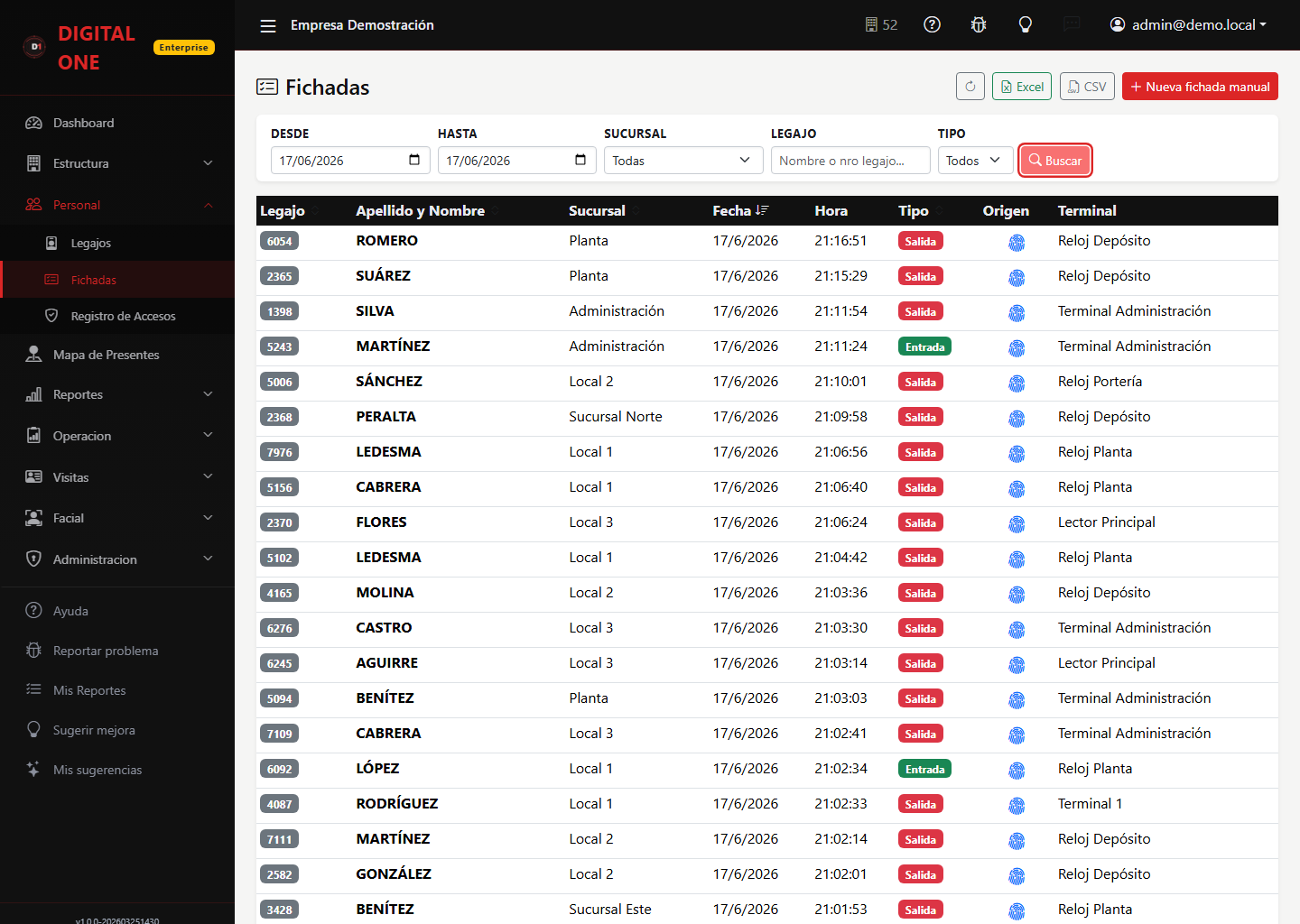
La vista Registro de Accesos muestra en una sola tabla unificada todas las fichadas y eventos faciales de la empresa. Acceda desde el menú lateral del Portal Web.

Filtros disponibles:

  • Fecha: rango de fechas desde/hasta.
  • Sucursal: filtrar por sucursal específica.
  • Legajo: buscar por nombre o número de legajo.
  • Origen: Huella, PIN, QR, Facial, Manual, Web, Móvil.
  • Tipo: Entrada (E) o Salida (S).

La tabla muestra 50 registros por página con paginación. Puede exportar los resultados a Excel o CSV.

Los eventos faciales solo aparecen si la empresa tiene el módulo Facial habilitado (FacialHabilitado=true). De lo contrario, solo se muestran las fichadas convencionales.

Noticias #

Los administradores pueden crear noticias para comunicarse con los empleados. Las noticias se publican desde Administración > Noticias y se muestran en dos lugares:

  • Dashboard del Portal Web: los empleados ven las noticias vigentes al ingresar.
  • Fichador desktop: las noticias aparecen en la pantalla principal del Fichador.

Campos:

  • Título: título de la noticia.
  • Contenido: texto del mensaje.
  • Fecha desde / Fecha hasta: período de vigencia. La noticia solo se muestra dentro de este rango.

Configuración de Empresa #

Desde Administración > Empresa se configuran los datos generales de la empresa. Solo los usuarios con rol AdminEmpresa o SuperAdmin pueden acceder a esta sección.

Datos configurables:

  • Nombre de la empresa: razón social.
  • Nombre fantasía: nombre comercial que se muestra en las pantallas.
  • Logo: imagen que aparece en el Fichador, Portal Web y reportes.
  • Redes sociales: links a perfiles de la empresa (Facebook, Instagram, LinkedIn, etc.).
  • Contacto: email, teléfono y dirección de la empresa.
  • Zona horaria: define la hora local de la empresa. Todas las fichadas, reportes de asistencia, horas trabajadas y llegadas tarde se calculan en base a esta zona horaria. Digital One puede funcionar en cualquier parte del mundo: seleccione la zona horaria correcta y el sistema se adapta automáticamente.
Digital One soporta una zona horaria por empresa. Si su empresa tiene sucursales en países con distinta zona horaria, cree una empresa separada por cada zona horaria (ej: "Mi Empresa Argentina" y "Mi Empresa España"). Cada empresa tendrá sus propios empleados, horarios y reportes consistentes con su zona horaria local.

Módulos y Funcionalidades

En la sección Módulos y Funcionalidades de la configuración de empresa, se pueden activar o desactivar funcionalidades del sistema mediante toggles independientes:

  • Fichado Móvil habilitado: activa la sección de terminales móviles y permite a los empleados fichar desde su smartphone.
  • Modo Kiosko habilitado: activa el modo kiosko en las terminales móviles, permitiendo usar un dispositivo fijo como punto de fichaje.
  • Digital Face habilitado: activa el módulo de reconocimiento facial (terminales, rostros, agentes, eventos). Este toggle solo es visible para empresas con licencia Pro o Enterprise que incluyen Digital Face.
Los cambios en los toggles de módulos se aplican de forma inmediata al guardar. El menú de navegación se actualiza automáticamente para reflejar las secciones habilitadas o deshabilitadas, sin necesidad de recargar la página.

Parámetros de Fichadas

La sección Parámetros de Fichadas permite configurar el comportamiento de detección de fichadas irregulares:

  • Tolerancia fichada irregular (minutos): define cuántos minutos después de la hora de salida del horario asignado se considera que una fichada de entrada es irregular. Ejemplo: horario 9:00-18:00, tolerancia 30 → una fichada a las 18:35 se marca como "Irregular". En 0 la detección se desactiva.
  • Permitir regular sensibilidad del lector: si está activo, habilita la configuración de sensibilidad del lector de huellas por sucursal y desde el Fichador. Ver Sensibilidad del lector de huellas para más detalles.

Zona peligrosa

Al final de la pantalla de Configuración de Empresa hay una sección llamada Zona peligrosa, visible solo para usuarios con rol AdminEmpresa. Desde allí se pueden enviar solicitudes a IntegraIA para limpiar datos transaccionales o eliminar la empresa por completo. Cada solicitud incluye un campo de motivo y se procesa manualmente por el equipo IntegraIA.

  • Solicitar limpieza Digital One: elimina fichadas, eventos faciales, vacaciones, incidencias asignadas a legajos, eventos de calendario y reportes de problemas. Se mantienen los legajos, sucursales, sectores, categorías, horarios, terminales, huellas, PINs y todos los datos de Digital Visit.
  • Solicitar limpieza Digital Visit: elimina los registros de visitas (entradas y salidas con sus fotos) y los pre-registros con sus documentos. Se mantienen los visitantes, empresas visitantes, motivos, configuración del módulo, puestos de vigilancia y rostros de visitantes. Esta opción solo aparece si la empresa tiene Digital Visit habilitado.
  • Solicitar eliminación de empresa: borra completamente la empresa, sus usuarios, datos operativos y de licencia. Esta acción es irreversible.
Solo se puede tener una solicitud pendiente a la vez. Mientras una solicitud esté Pendiente o En proceso, los demás botones de la zona peligrosa quedan bloqueados. La solicitud puede cancelarse desde la misma pantalla mientras IntegraIA no la haya completado.
Al ejecutar la limpieza o eliminación, IntegraIA crea automáticamente una noticia en su portal indicando que la solicitud fue completada. La noticia aparece en el panel principal del portal.

Planes y Facturación #

Desde Administración > Planes puede ver, comparar y contratar los planes disponibles:

PlanEmpleadosSucursalesDigital FacePrecio
Free51No incluidoGratis
Basic253No incluidoUSD 15/mes
Pro507IncluidoUSD 25/mes
EnterpriseIlimitadosIlimitadosIncluidoConsultar

Los planes Pro y Enterprise incluyen el módulo Digital Face (reconocimiento facial) automáticamente. Los planes Free y Basic no incluyen Digital Face.

El pago se realiza a través de MercadoPago en modalidad mensual o anual (con 20% de descuento en el plan anual). Todos los precios están expresados en dólares estadounidenses (USD).

  1. Seleccione el período: Mensual o Anual.
  2. Haga clic en Contratar en el plan deseado.
  3. Complete el pago en la página segura de MercadoPago.
  4. Los nuevos límites se activan automáticamente al confirmar el pago.

Gestión de suscripción: desde esta misma sección puede ver su plan actual, fecha de vencimiento, y cancelar la suscripción si lo desea. Al cancelar, el plan sigue activo hasta el final del período ya facturado.

Proyectos Especiales: si su empresa necesita integraciones con sistemas ERP, terminales adicionales o configuraciones especiales, contáctenos para un presupuesto a medida.
Fichaje en el celular

Móvil y Kiosko

Los empleados pueden fichar desde su smartphone con validación GPS, o desde una tablet compartida en modo kiosko con código QR personal.

Terminales Móviles #

Desde la sección Terminales Móviles del Portal Web puede ver todos los dispositivos móviles registrados, generar códigos de activación y gestionar el acceso móvil.

Fichada móvil desde el smartphone
Fichada desde el celular

Activar un dispositivo móvil para un empleado #

  1. Haga clic en el botón "Activar Dispositivo".
  2. Se abre un buscador. Escriba el nombre o número de legajo para filtrar.
  3. Seleccione el empleado deseado de la lista.
  4. El sistema genera un código de activación único.
  5. El código se envía automáticamente al email del empleado con instrucciones.
El empleado debe tener un email cargado en su legajo para recibir el código. Si no tiene email, el código se muestra en pantalla para comunicarlo manualmente.

También puede generar el código desde la pestaña Móvil dentro del formulario de edición de un legajo individual.

Fichada desde el celular #

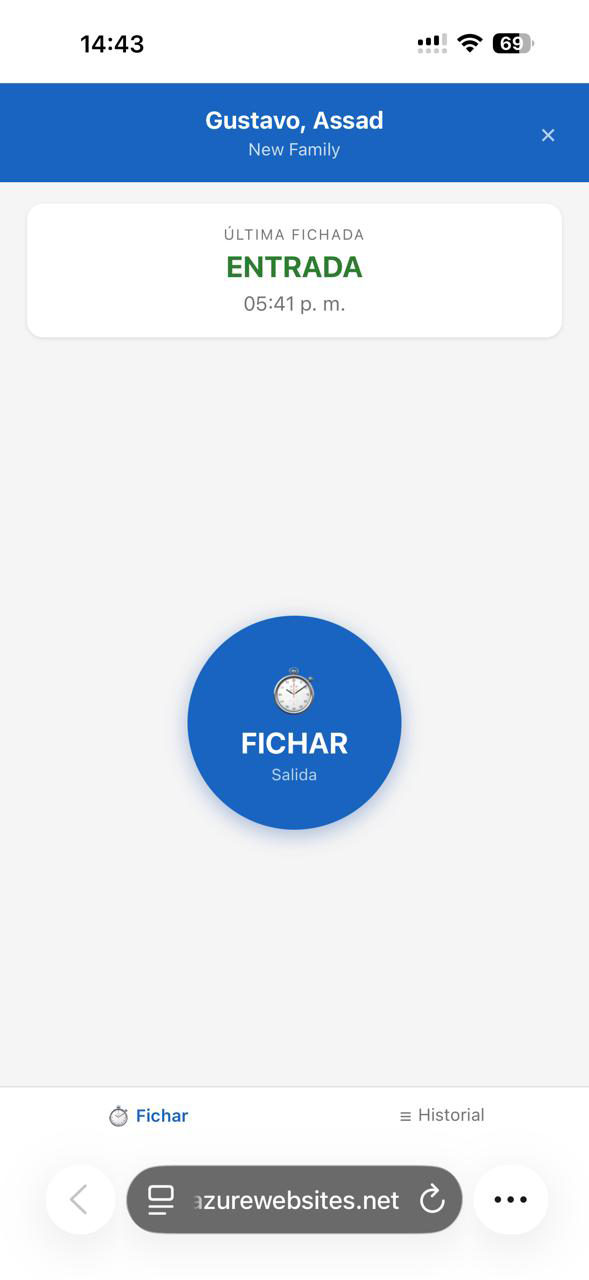
Con Digital One Mobile, los empleados fichan directamente desde su smartphone accediendo a la PWA del portal. No necesitan instalar ninguna app — abren el navegador, ingresan y fichan.

  • Detección de sucursal en tiempo real: antes de fichar, la pantalla muestra "Estás en: [nombre de sucursal]" cuando el GPS detecta que el empleado está dentro del radio configurado. Si no se detecta ninguna sucursal, se muestra "Fuera de sucursal" en amarillo. Después de fichar, el resultado confirma la sucursal: "Entrada registrada en [sucursal]".
  • Validación GPS: el sistema verifica que el empleado esté dentro del radio de la sucursal antes de permitir la fichada.
  • PIN Móvil: identificación con legajo y PIN personal.
  • Instalación como app: al abrir la PWA por primera vez, aparece un banner para agregar Digital One a la pantalla de inicio del celular. Esto permite acceder con un solo toque, como una app nativa. Compatible con Android e iOS.
  • Guía de inicio (onboarding): la primera vez que un empleado abre la PWA, se muestra una guía visual de 3 pasos: (1) instalar la app en el celular, (2) pedir el código de activación al administrador, (3) ingresar con legajo, PIN y código para activar el dispositivo. Se puede omitir y no vuelve a aparecer.
  • Multi-empresa: si el empleado pertenece a más de una empresa, puede seleccionar a cuál fichar.
  • Historial con sucursal: en la pestaña Historial, cada fichada del día muestra la hora y la sucursal donde se registró.
  • Invertir tipo de fichada: el sistema sugiere automáticamente si es Entrada o Salida según la última fichada. Si la sugerencia no es correcta (por ejemplo, olvidó fichar la salida), toque el botón junto al botón FICHAR para invertir entre Entrada y Salida. Después de fichar, la sugerencia se recalcula automáticamente.

Modo Kiosko #

El modo kiosko permite instalar una tablet o dispositivo compartido en una sucursal para que múltiples empleados fichen mediante un código QR personal. La presencia física frente a la cámara es la validación — no necesita GPS.

Circuito completo

  1. Configurar el kiosko: desde el Portal Web, ir a Estructura > Terminales Móviles > Registrar Kiosko. Asignar nombre, sucursal y copiar el Device ID generado.
  2. Abrir el kiosko: en el dispositivo (tablet/PC), abrir la URL del kiosko e ingresar el Device ID. La cámara se activa automáticamente.
  3. Credencial QR del empleado: cada legajo tiene un QR único (ver Credenciales QR).
  4. Fichar: el empleado muestra su QR frente a la cámara. El sistema valida que pertenezca a la sucursal del kiosko y registra Entrada o Salida automáticamente.
  5. Confirmación: overlay verde con nombre, foto y tipo (Entrada/Salida) durante 3 segundos.
Requisitos: la empresa debe tener Modo Kiosko habilitado (desde el Portal de Licencias). El legajo debe estar asignado a la sucursal del kiosko. El dispositivo necesita cámara y conexión a internet.

Credenciales QR #

Cada empleado tiene un código QR único que se puede obtener desde:

  • Portal Web: lista de legajos, botón QR por cada legajo.
  • PWA Mobile: pestaña "Mi QR" (tercera pestaña).
  • Impreso: el botón "Imprimir QR" en la lista de legajos genera credenciales en formato tarjeta para todos los legajos visibles.

QR Fichada Móvil (cartel imprimible) #

Desde Administración > QR Fichada Móvil el administrador puede generar un cartel QR imprimible con la URL de la PWA mobile:

  • Imprimir: genera una hoja optimizada para impresión con el QR, nombre de la empresa e instrucciones paso a paso. Ideal para pegar en recepción, oficinas o vestuarios.
  • Compartir: botones para enviar el link por WhatsApp, email o copiar al portapapeles.

Los empleados escanean el QR con la cámara de su celular, acceden a la PWA y luego ingresan el código de activación que les dio su supervisor.

Reconocimiento facial

Facial

El módulo Facial gestiona terminales de reconocimiento facial Hikvision, registra rostros de empleados, controla accesos por puertas y monitorea eventos en tiempo real. Incluido en los planes Pro y Enterprise.

Módulo Facial #

El módulo Facial permite gestionar terminales de reconocimiento facial Hikvision, registrar rostros de empleados, controlar accesos por puertas y monitorear eventos de acceso en tiempo real. Está incluido automáticamente en los planes Pro y Enterprise.

El módulo Facial aparece en el menú lateral del Portal Web solo si la empresa tiene FacialHabilitado=true. Este flag se activa automáticamente al contratar un plan que incluye Digital Face.

Para utilizar el módulo Facial se necesitan terminales de reconocimiento facial Hikvision compatibles y al menos un agente FaceAgent conectado en la red local.

Terminales Faciales #

Desde Facial > Terminales puede administrar las terminales de reconocimiento facial Hikvision de su empresa.

Campos:

  • Nombre: nombre descriptivo de la terminal (ej: "Entrada Principal").
  • Modelo: seleccione el modelo de la terminal desde un desplegable agrupado por marca. Al seleccionar un modelo, la marca se completa automáticamente. Cada modelo muestra badges con sus capacidades: Facial, Huella, Tarjeta, PIN, Puerta.
  • IP: dirección IP de la terminal en la red local.
  • Puerto: puerto de comunicación (por defecto 8000).
  • Usuario / Password: credenciales de acceso a la terminal.
  • Sucursal: sucursal donde está ubicada la terminal.
  • Habilitado: activar o desactivar la terminal.

Funciones:

  • Test de conexión: verifica que el portal pueda comunicarse con la terminal a través del agente.
  • Pestaña Puertas: configurar las puertas asociadas a la terminal.
  • Pestaña Estado Sync: ver el estado de sincronización de legajos con la terminal.

Rostros #

Desde Facial > Rostros puede gestionar las fotos de rostro de los empleados para el reconocimiento facial.

  • Grid de legajos: muestra todos los empleados con su foto de rostro (o un placeholder si no tienen).
  • Upload de foto: suba una foto de rostro para un empleado. La imagen se redimensiona automáticamente a un máximo de 95 KB para compatibilidad con las terminales Hikvision.
  • Eliminar foto: remueve la foto de rostro del legajo.
  • Registrar legajos: botón para sincronizar masivamente los rostros con todas las terminales faciales (sync bulk).
Las fotos deben ser de frente, bien iluminadas y sin accesorios que oculten el rostro. El sistema redimensiona automáticamente las imágenes que excedan el límite de 95 KB.

Agentes (FaceAgent) #

FaceAgent es una aplicación de escritorio que se instala on-premise (en la red local de la empresa) y actúa como puente de comunicación entre el Portal Web y las terminales Hikvision.

  1. Instale FaceAgent en una PC de la red local que tenga acceso a las terminales faciales.
  2. Desde el Portal Web, vaya a Facial > Agentes y cree un nuevo agente.
  3. Configure el agente en FaceAgent con los datos proporcionados (URL del portal, clave de agente).
  4. FaceAgent se conecta al portal y queda a la espera de comandos.

Funciones:

  • Cola de comandos: el portal encola comandos (sincronizar, eliminar, test) y FaceAgent los ejecuta secuencialmente.
  • Estado online/offline: el portal muestra en tiempo real si el agente está conectado.
  • Logs: FaceAgent registra todas las operaciones realizadas para diagnóstico.

Barra de menú:

  • Agente > Reactivar: permite reingresar la clave de activación del agente sin necesidad de reinstalar la aplicación.
  • Agente > Salir: cierra completamente la aplicación FaceAgent (no queda en segundo plano).
  • Ayuda > Acerca de: muestra la versión de la aplicación e información del sistema.
Instancia única: si FaceAgent ya está en ejecución y se intenta abrir de nuevo, la ventana existente se trae al frente automáticamente en lugar de mostrar un error. No es necesario cerrar la instancia anterior.

Eventos Faciales #

Desde Facial > Eventos puede ver todos los eventos de acceso registrados por las terminales de reconocimiento facial. Los eventos se clasifican en tres categorías:

  • Acceso permitido: el empleado fue reconocido y se le permitió el acceso.
  • Acceso denegado: el empleado fue reconocido pero no tiene permiso de acceso.
  • No reconocido: la persona no fue identificada por el sistema.

Filtros disponibles: fecha, sucursal, terminal, legajo y categoría de evento. Los eventos faciales también aparecen integrados en la vista Registro de Accesos.

Anti-duplicado facial #

Los terminales Hikvision habitualmente emiten múltiples eventos por cada paso de una persona: uno de detección de cara y otro de reconocimiento con el ID del empleado. Sin filtro, estos eventos se interpretarían como Entrada + Salida consecutivas, ensuciando reportes y horas trabajadas.

Configuración: en Administración > Empresa, cuando el módulo Facial está habilitado aparece la card "Módulo Facial" con un slider Ventana anti-duplicado (0 a 60 segundos, valor por defecto: 10 segundos).

  • Si un mismo legajo es reconocido varias veces dentro del lapso configurado, se registra solo el primer evento y el resto se descarta.
  • Los eventos "fantasma" que Hikvision emite sin ID de empleado ni tarjeta se descartan automáticamente cuando hay un reconocimiento real en la ventana.
  • Un valor de 0 segundos desactiva el filtro (se registran todos los eventos tal como llegan del dispositivo).
Recomendado: dejar el valor por defecto de 10 segundos. Es suficiente para absorber los dobles eventos del dispositivo sin descartar accesos legítimos (una persona rara vez pasa dos veces en menos de 10s).

Eventos no identificados #

En la vista Registro de Accesos y en Facial > Eventos, los eventos cuyo employeeNo enviado por el dispositivo no coincide con ningún Número de Legajo del portal se muestran con un badge amarillo "⚠ NO IDENTIFICADO", exhibiendo el ID que envió el dispositivo.

Causa típica: la persona fue enrolada en el terminal Hikvision con un ID distinto al Número de Legajo que tiene en DigitalOne. Por ejemplo, el empleado quedó en la consola del terminal con el ID "1" mientras que su Número de Legajo en el portal es "1001".

Para corregirlo, use la herramienta de Vincular ID del dispositivo descrita a continuación. Una vez aplicada, todos los eventos históricos huérfanos con ese ID se reasignan automáticamente al legajo correcto.

Diagnóstico: el ID mostrado en el badge es exactamente lo que el dispositivo envió. Si el badge muestra 1, significa que en el terminal Hikvision la persona fue enrolada con employeeNo=1.

Vincular ID del dispositivo con el legajo #

Cuando detecta eventos NO IDENTIFICADOS o sabe que una persona quedó cargada en un terminal con un ID distinto al Número de Legajo, el portal ofrece dos herramientas para corregirlo sin tocar cada dispositivo manualmente.

Vinculación individual (por terminal): útil cuando el desfasaje afecta a un solo dispositivo (ej: la persona cambió de sucursal).

  1. Vaya a Facial > Terminales, edite el terminal y abra la solapa Personas.
  2. En la fila de la persona con el ID incorrecto, haga clic en el botón link azul (Vincular con legajo).
  3. Se abre un modal con un buscador. Escriba apellido, nombre o número de legajo y seleccione el legajo correcto.
  4. Confirme. El portal encola el borrado en ese terminal y el reenvío de los datos del legajo con el ID correcto + foto.

Vinculación masiva (todos los dispositivos a la vez): recomendada cuando la persona quedó mal en varios terminales. Aplica la corrección en todos los dispositivos habilitados de la empresa y reasigna los eventos históricos huérfanos de una sola vez.

  1. Vaya a Personal > Legajos, edite el legajo y abra la pestaña Facial.
  2. Al final de la pestaña encontrará la card "Corregir ID del legajo en todos los dispositivos" con borde amarillo.
  3. Ingrese el ID antiguo en dispositivos (el valor que aparecía en el badge NO IDENTIFICADO, ej: 1).
  4. Verifique que el "Se reemplazará por" muestre el Número de Legajo correcto (ej: 1001).
  5. Haga clic en Vincular en todos los terminales. El resultado muestra cuántos comandos se encolaron y cuántos eventos históricos se reasignaron al legajo.
Para que el reenvío al dispositivo funcione correctamente, el legajo debe tener una foto cargada en la pestaña Facial. Sin foto, la persona se creará en el terminal sin rostro y no podrá ser reconocida.
Requisito: la operación requiere que el FaceAgent esté online y conectado a las terminales. Puede tomar algunos segundos hasta que los comandos se ejecuten.

Puertas y Permisos #

Cada terminal facial puede tener una o más puertas asociadas. Los permisos de acceso se configuran por legajo, puerta, horario y vigencia.

Configuración:

  1. Desde la terminal facial, acceda a la pestaña Puertas y agregue las puertas disponibles.
  2. Para cada puerta, asigne los legajos que tienen acceso.
  3. Opcionalmente, configure un horario de acceso permitido (ej: lunes a viernes de 8:00 a 20:00).
  4. Configure la vigencia del permiso (fecha desde/hasta).

Visitas y Blacklist #

El módulo Facial incluye gestión de visitantes y lista negra:

  • Visitas: registro de visitantes con datos personales, motivo de visita, fecha/hora de entrada y salida. Permite llevar un control de quién ingresa a las instalaciones.
  • Blacklist (Lista negra): personas a las que se les prohíbe el acceso. Si una persona en la lista negra es detectada por una terminal facial, se genera una alerta.

Sincronización #

La sincronización mantiene actualizados los datos de los empleados en las terminales Hikvision. Existen dos modos:

  • syncPersons (bulk): sincroniza todos los legajos con una terminal específica. Filtra automáticamente por sucursal: cada terminal solo recibe los legajos de su sucursal. Un solo comando por terminal.
  • syncPerson (individual): sincroniza un legajo específico con su foto de rostro a todas las terminales de sus sucursales.

Delta sync: el sistema compara los datos locales con los de la terminal y solo envía los cambios (nuevos, modificados, eliminados), optimizando el tiempo de sincronización.

Polling en tiempo real: desde el formulario del legajo, la pestaña Facial muestra el estado de sincronización por terminal con actualización en tiempo real. Un botón permite sincronizar individualmente y ver el progreso.

La sincronización requiere que al menos un agente FaceAgent esté online y con acceso a las terminales en la red local.
Módulo · Control de visitas

Digital Visit

Digital Visit es el módulo de DigitalOne que controla las visitas, la garita y el ingreso de proveedores. Permite saber, en todo momento, quién entra, quién sale y quiénes están dentro del establecimiento. Todas sus funciones están agrupadas en el menú lateral, dentro de la sección Visitas; esta guía recorre cada opción de ese menú. Las imágenes corresponden a un entorno de demostración con datos de ejemplo.

1 Tablero #

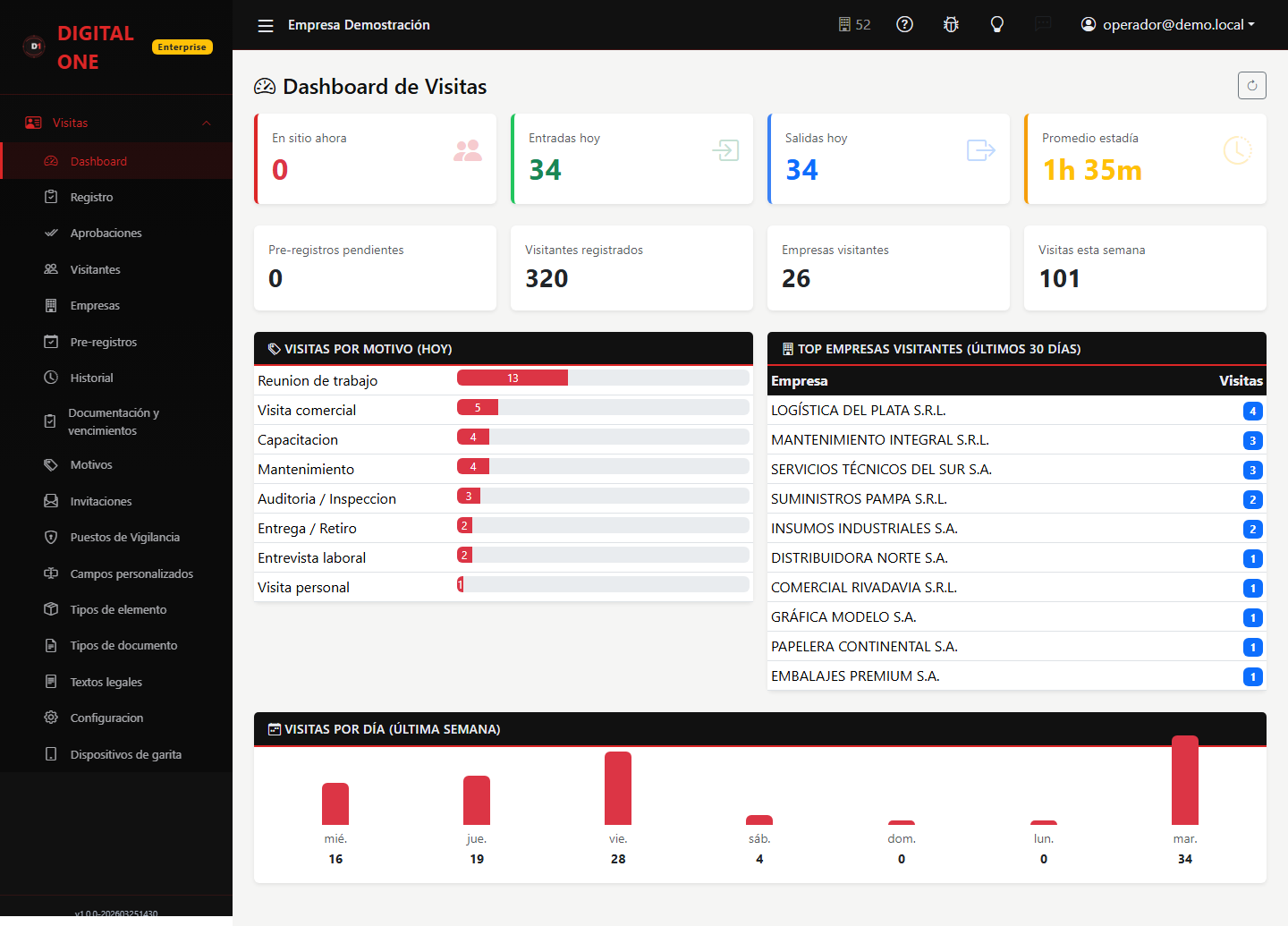
El tablero es la pantalla de inicio del módulo. Muestra, de un vistazo, la actividad del día: cuántas personas hay dentro en este momento, cuántas entradas y salidas hubo y el tiempo promedio de estadía.

Más abajo se ven las visitas agrupadas por motivo, las empresas que más concurrieron en los últimos 30 días y un gráfico con las visitas de la semana.

  • En sitio ahora: personas dentro del establecimiento en este momento.
  • Entradas, salidas y promedio de permanencia del día.
  • Empresas más frecuentes y evolución semanal.
Pantalla «Tablero» de Digital Visit
Tablero · actividad del día en vivo

2 Registro de visitas #

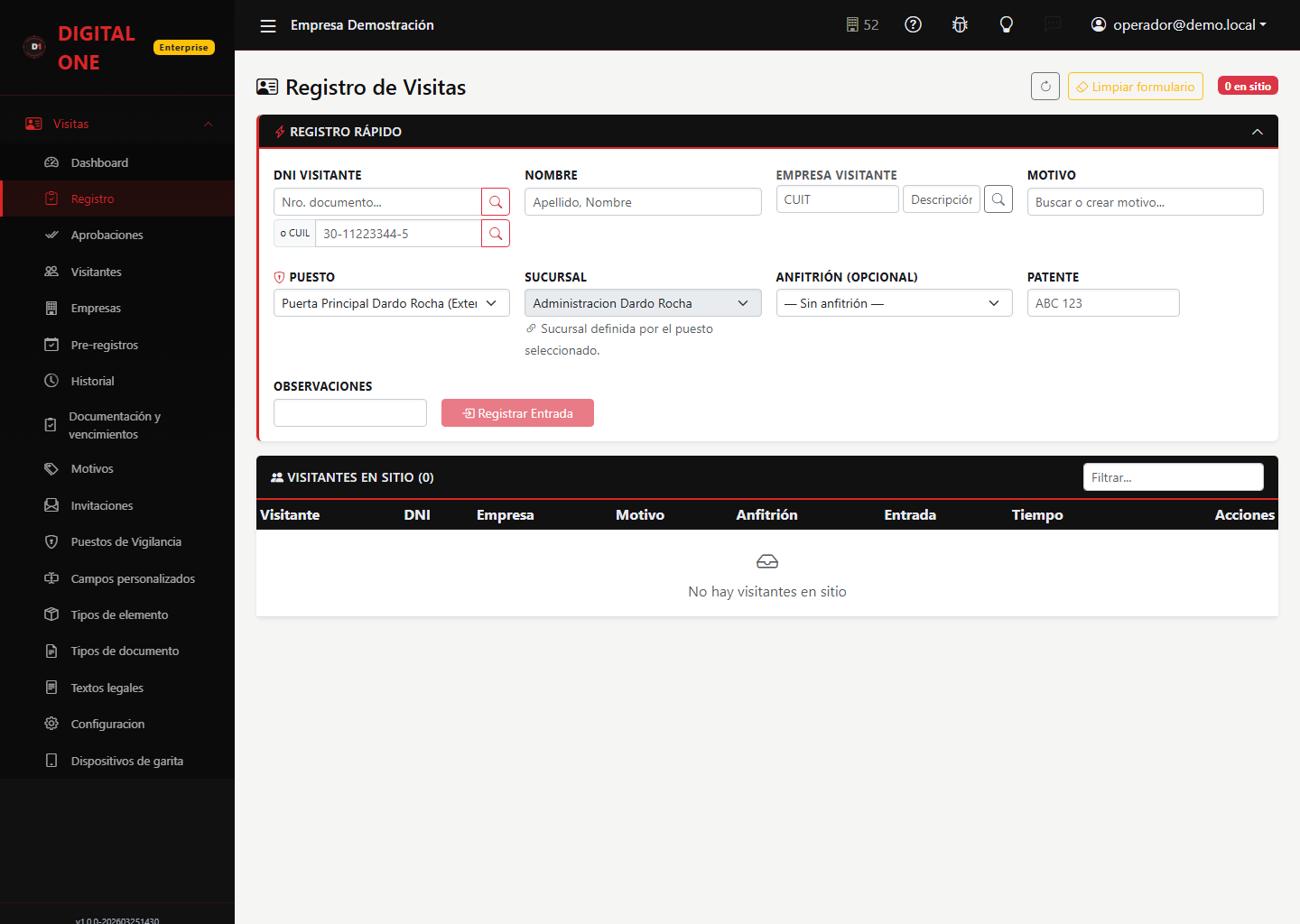
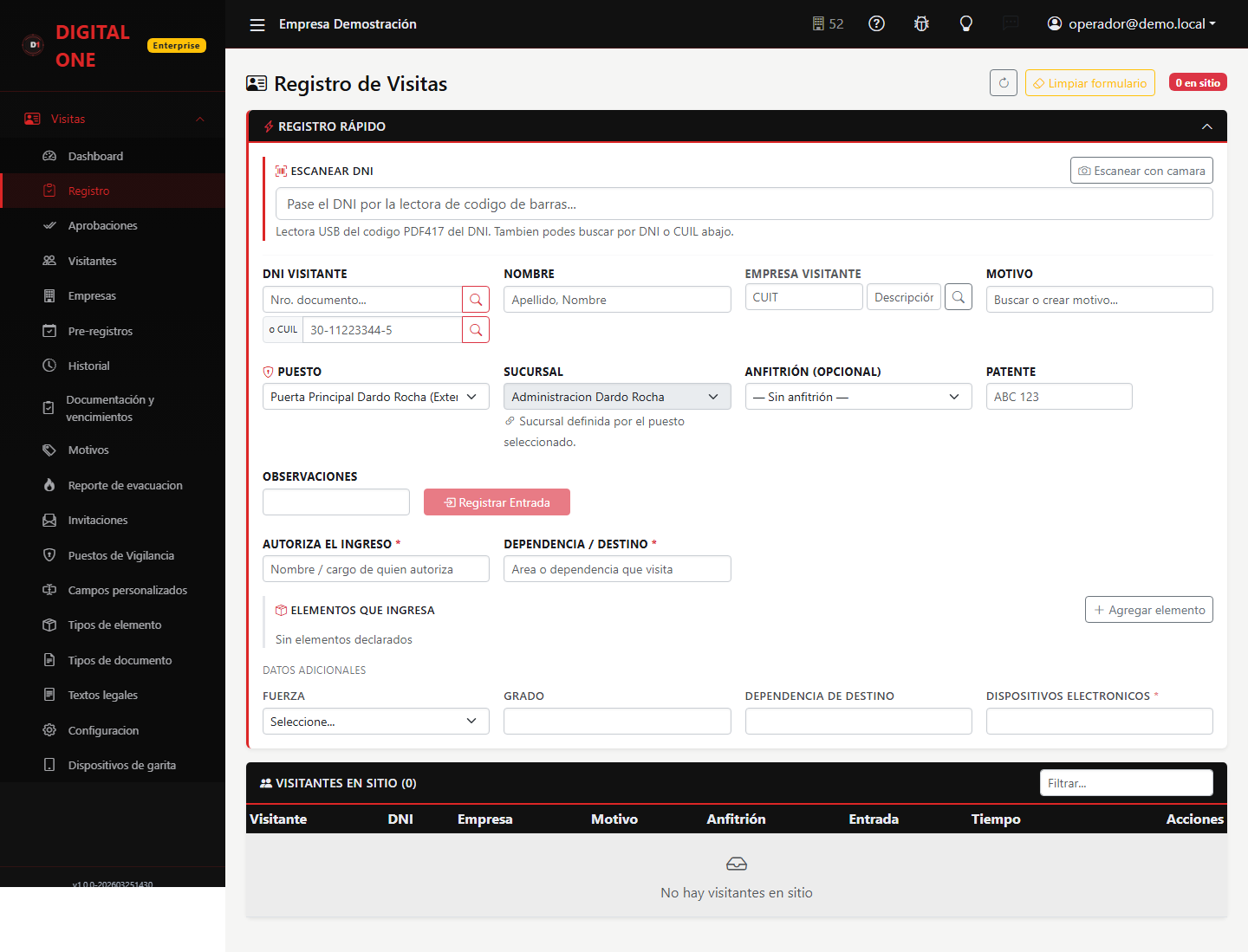
Es la pantalla que usa el puesto de vigilancia para dar de alta una visita en segundos. Se busca a la persona por su número de documento o por CUIL; si es la primera vez, el sistema consulta sus datos y completa el nombre automáticamente.

Se elige el motivo, el anfitrión y, si corresponde, la empresa y la patente del vehículo. Con el botón Registrar Entrada la visita queda adentro.

La tabla inferior muestra a todas las personas que están en el sitio en ese momento. Cuando alguien se retira, se registra su salida con el botón Salida.

  • Búsqueda por DNI o CUIL con verificación automática de identidad.
  • Foto de entrada y salida según el puesto.
  • Listado en vivo de los visitantes presentes.
Pantalla «Registro de visitas» de Digital Visit
Registro de visitas en garita

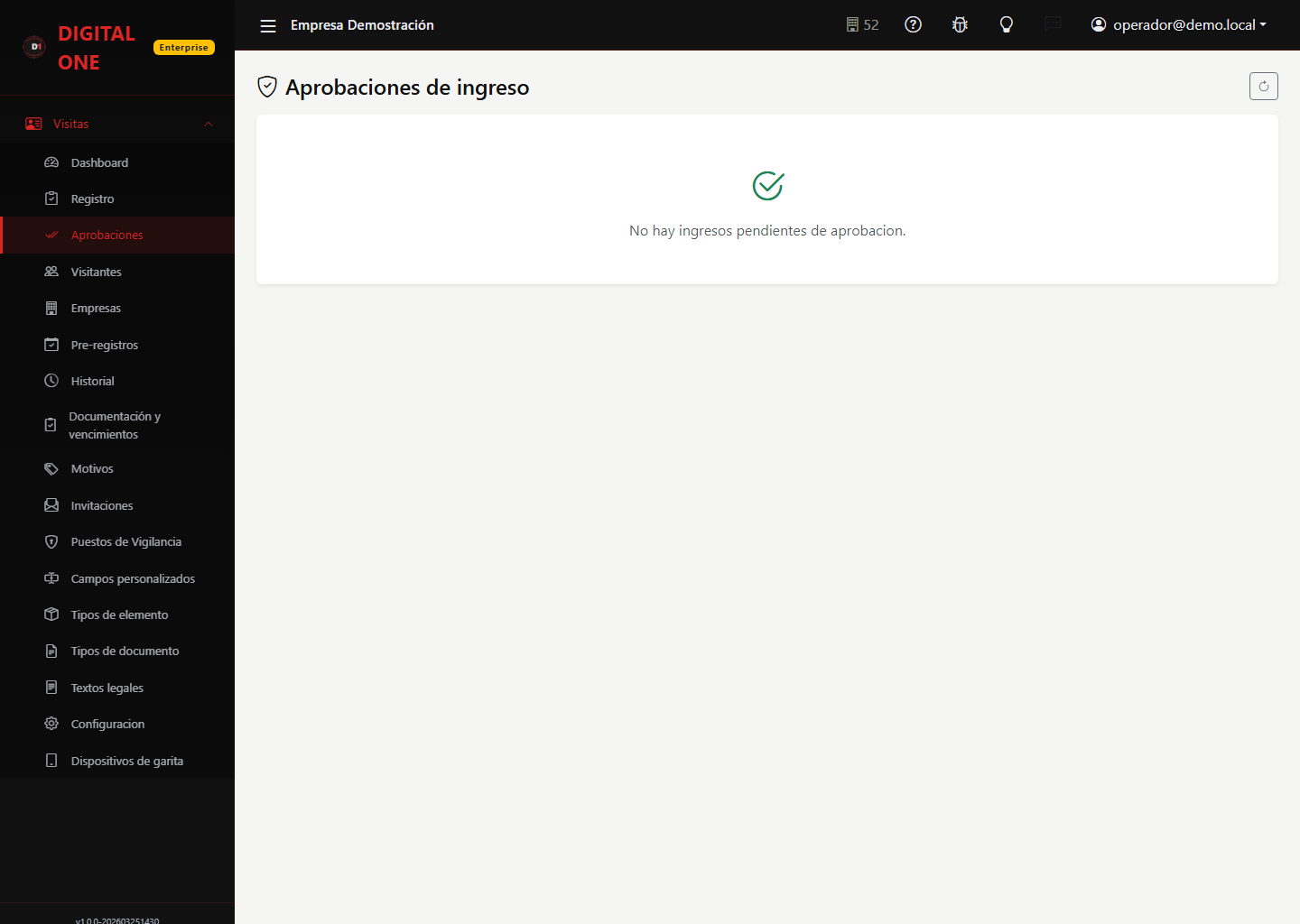
3 Aprobaciones #

Algunas visitas requieren autorización antes de permitir el ingreso. En esta pantalla la persona responsable revisa las solicitudes pendientes y las aprueba o rechaza.

Solo está disponible para los perfiles habilitados para autorizar.

Pantalla «Aprobaciones» de Digital Visit
Aprobaciones pendientes

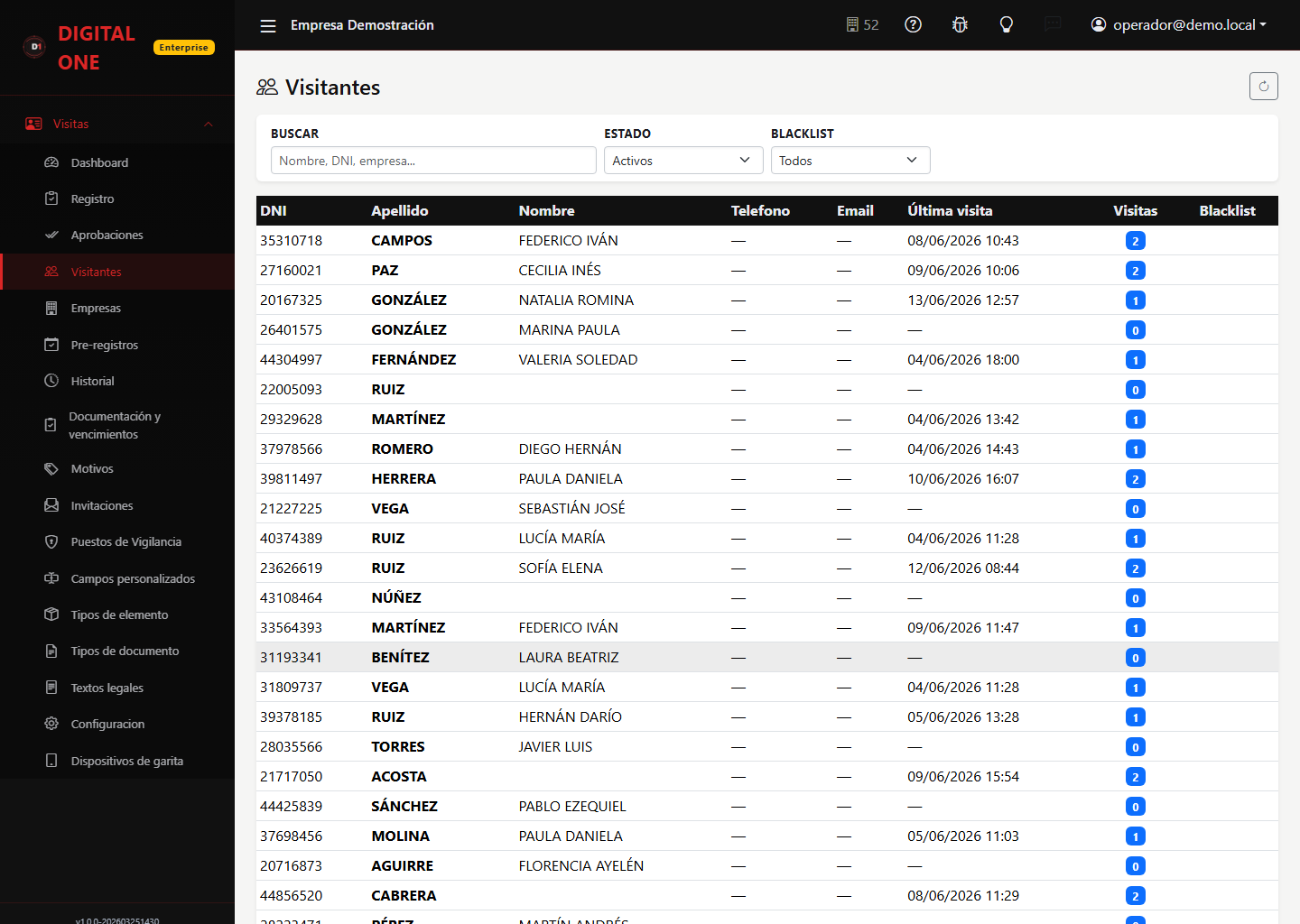
4 Visitantes #

Es el padrón de las personas que alguna vez visitaron el establecimiento. Cada visitante queda guardado con su documento, su nombre y la cantidad de visitas realizadas.

Desde aquí también se puede incluir a una persona en la lista de bloqueo para impedir su ingreso.

Padrón de visitantes de Digital Visit
Padrón de visitantes

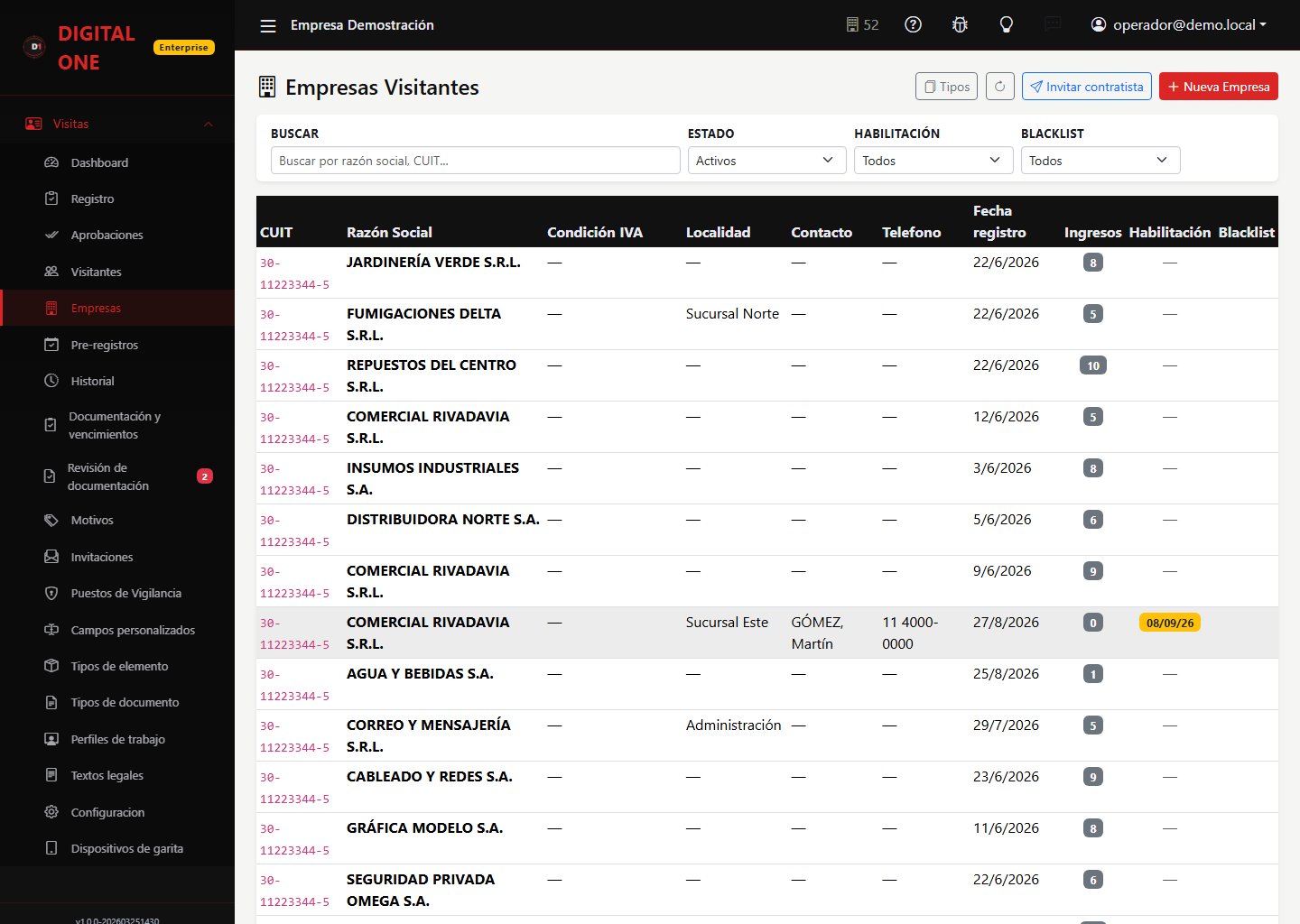
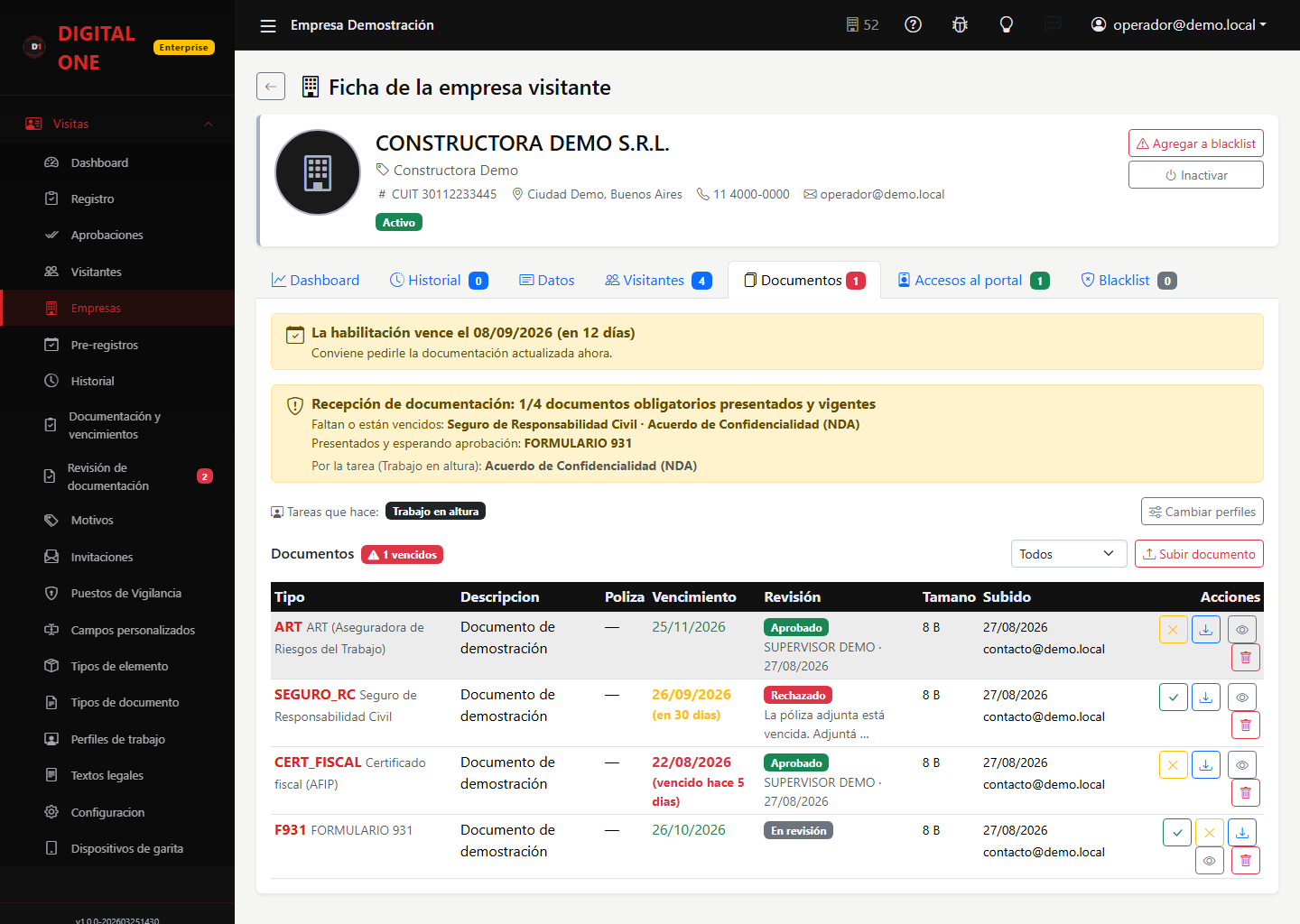
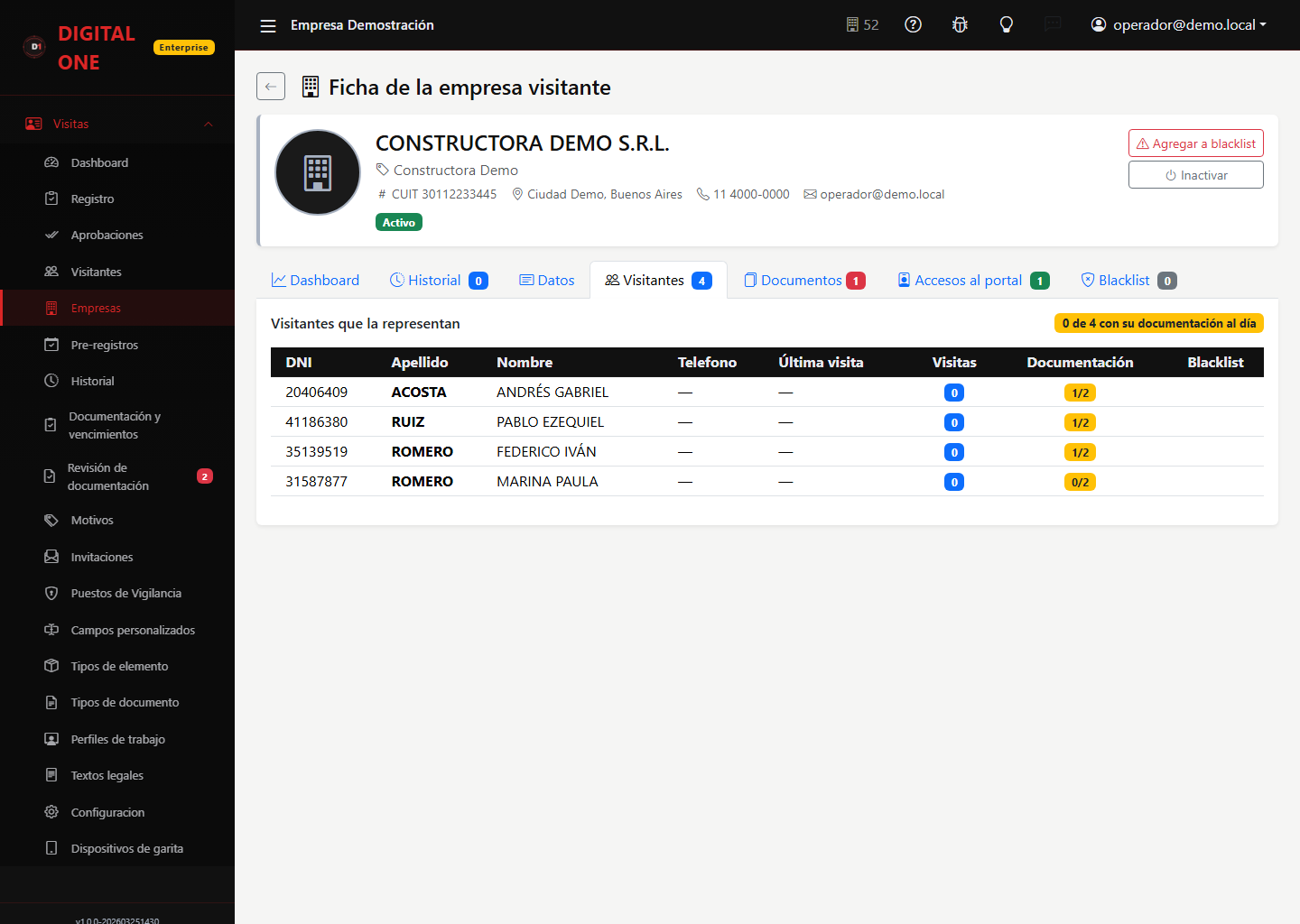
5 Empresas visitantes #

El padrón de empresas y proveedores. Cada empresa se identifica por su CUIT y su razón social, que el sistema verifica de forma automática contra ARCA.

Permite llevar el registro de los proveedores habituales y, al igual que con las personas, bloquear una empresa cuando es necesario.

Padrón de empresas visitantes de Digital Visit
Empresas y proveedores

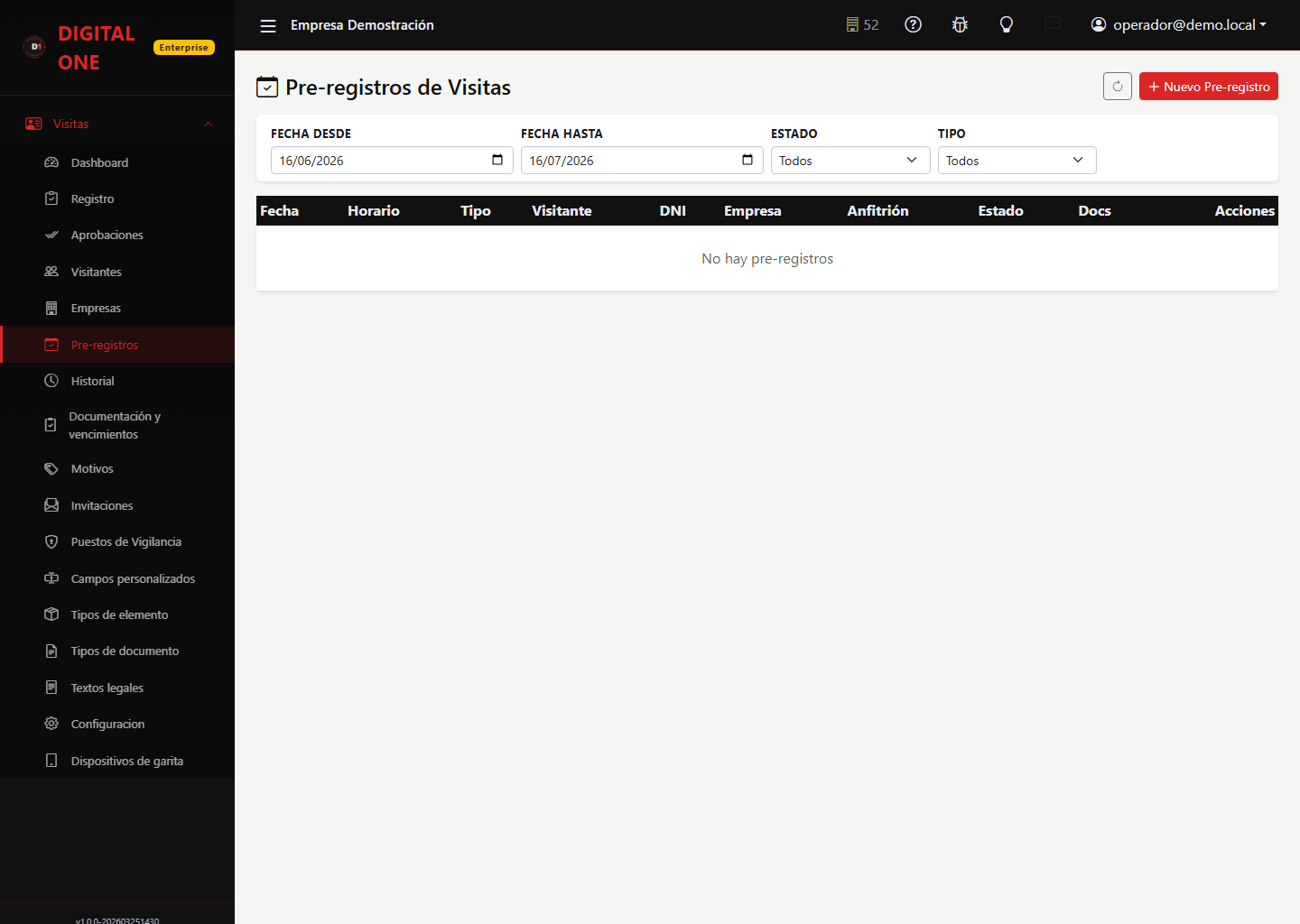
6 Pre-registros #

Permite cargar una visita por adelantado. El anfitrión deja registrada a la persona o la empresa que va a concurrir, la fecha y el motivo, y puede adjuntar documentación.

Cuando el visitante llega, ya está todo cargado y el ingreso es más rápido. Según el motivo, el pre-registro se aprueba automáticamente o queda pendiente de autorización.

Pantalla «Pre-registros» de Digital Visit
Pre-registro de visitas

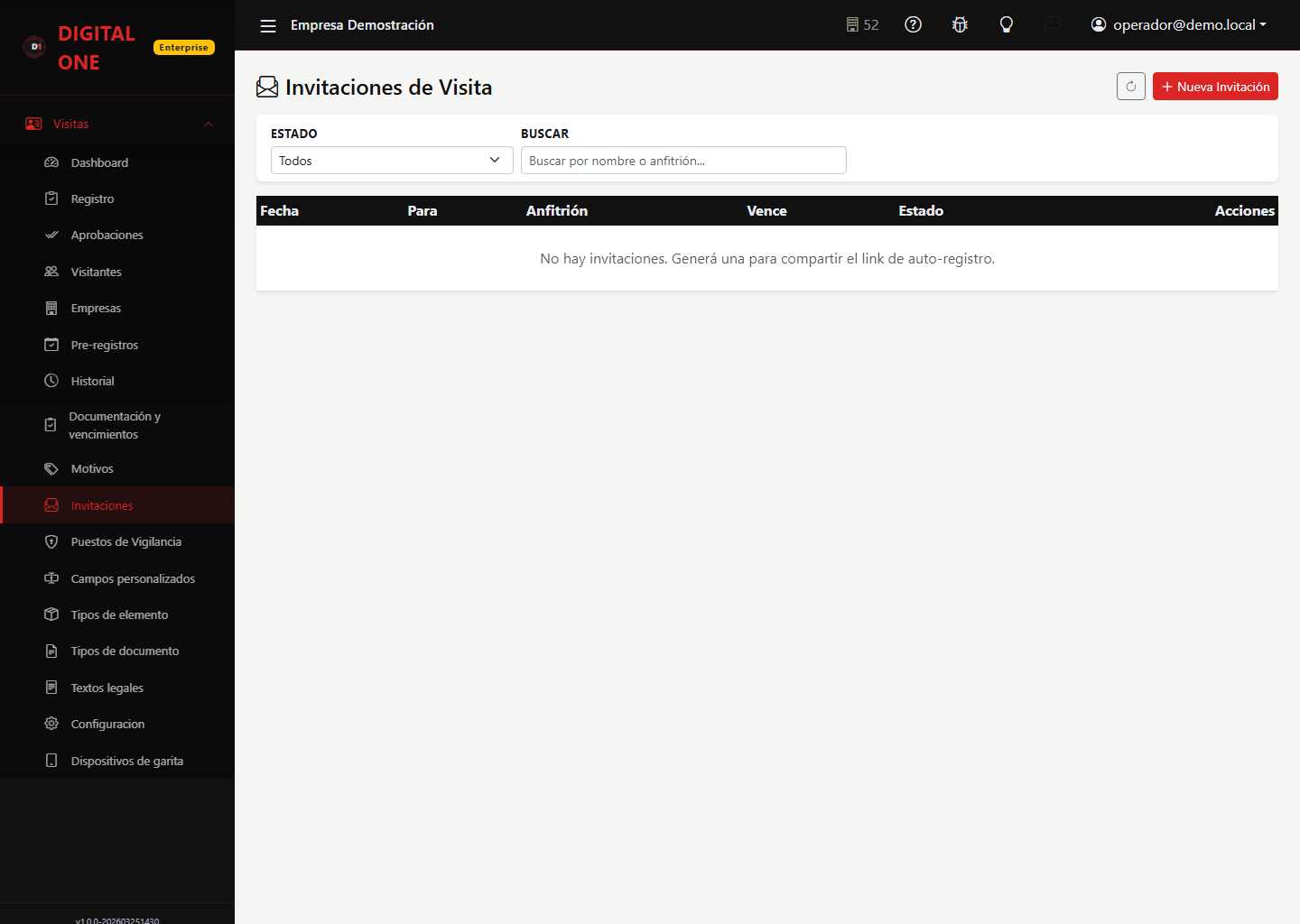
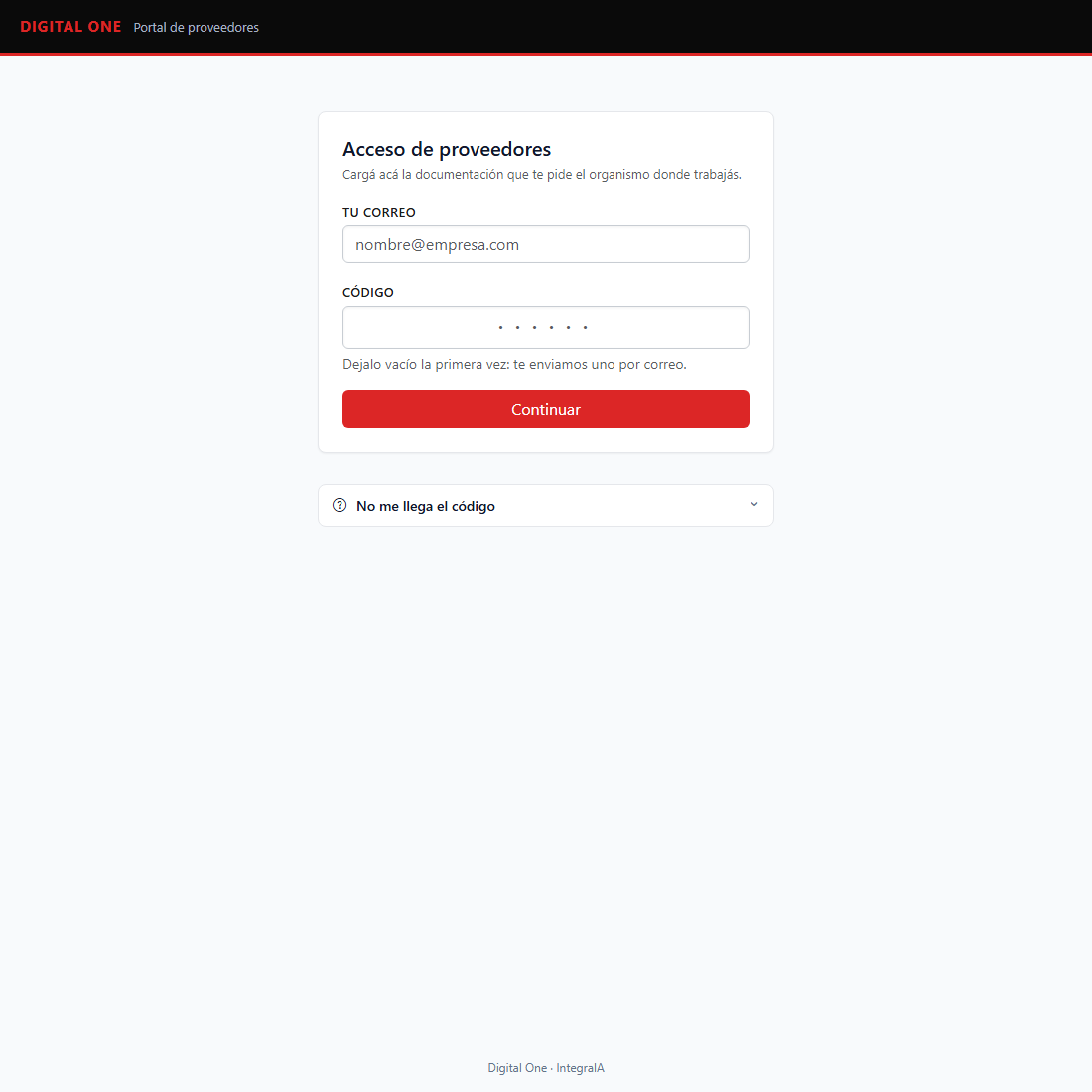
7 Invitaciones #

Es la forma de invitar a un visitante enviándole un enlace. La persona completa sus propios datos desde el celular antes de llegar e ingresa con un código QR.

Cada invitación tiene una fecha de vencimiento.

Pantalla «Invitaciones» de Digital Visit
Invitaciones con enlace y QR

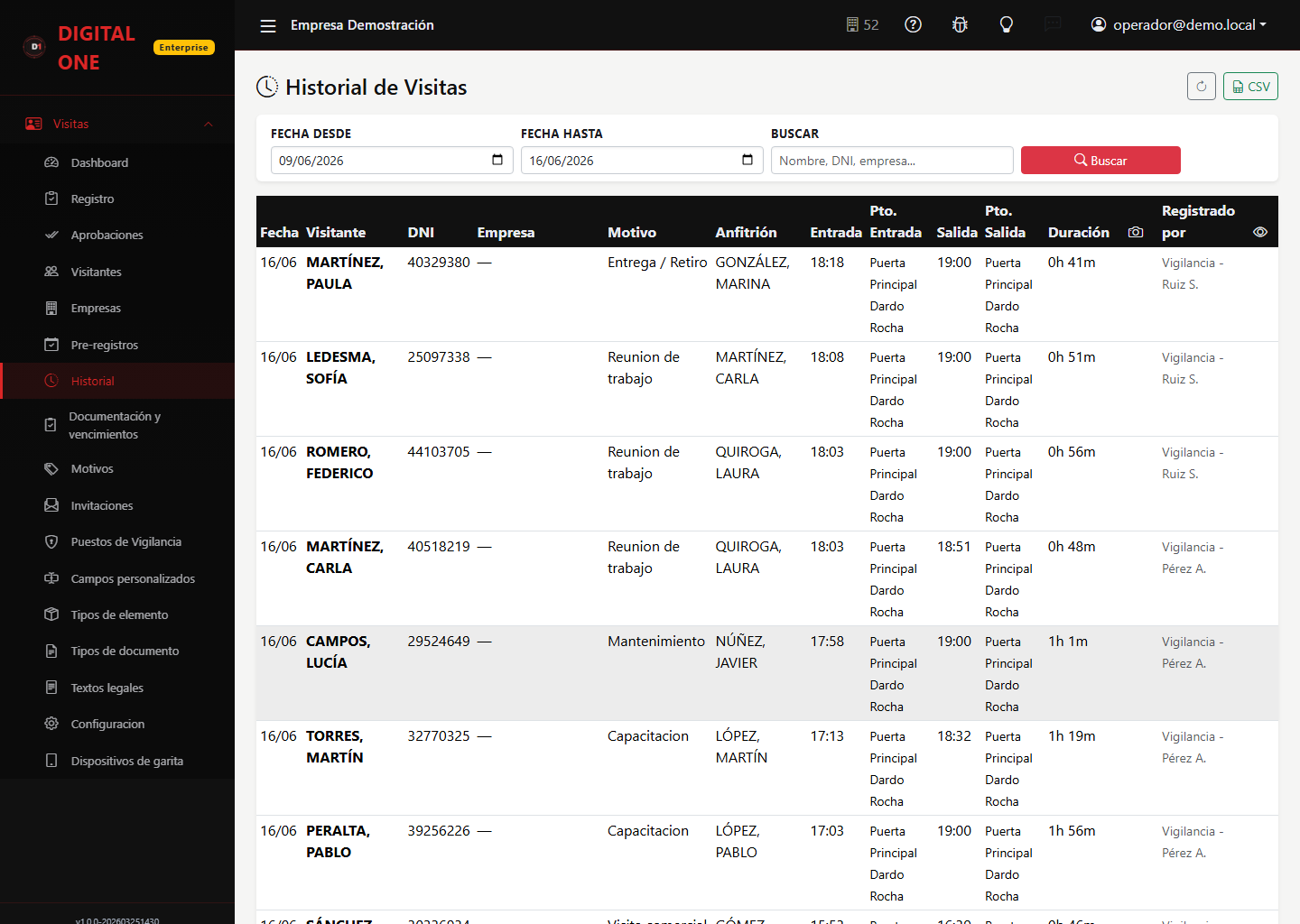
8 Historial de visitas #

El registro completo de todas las visitas. Se puede filtrar por rango de fechas y buscar por nombre, documento o empresa.

Para cada visita se ve la entrada, la salida, la duración, el puesto por el que ingresó y quién la registró. La información se puede exportar a un archivo para análisis.

Pantalla «Historial de visitas» de Digital Visit
Historial completo y exportable

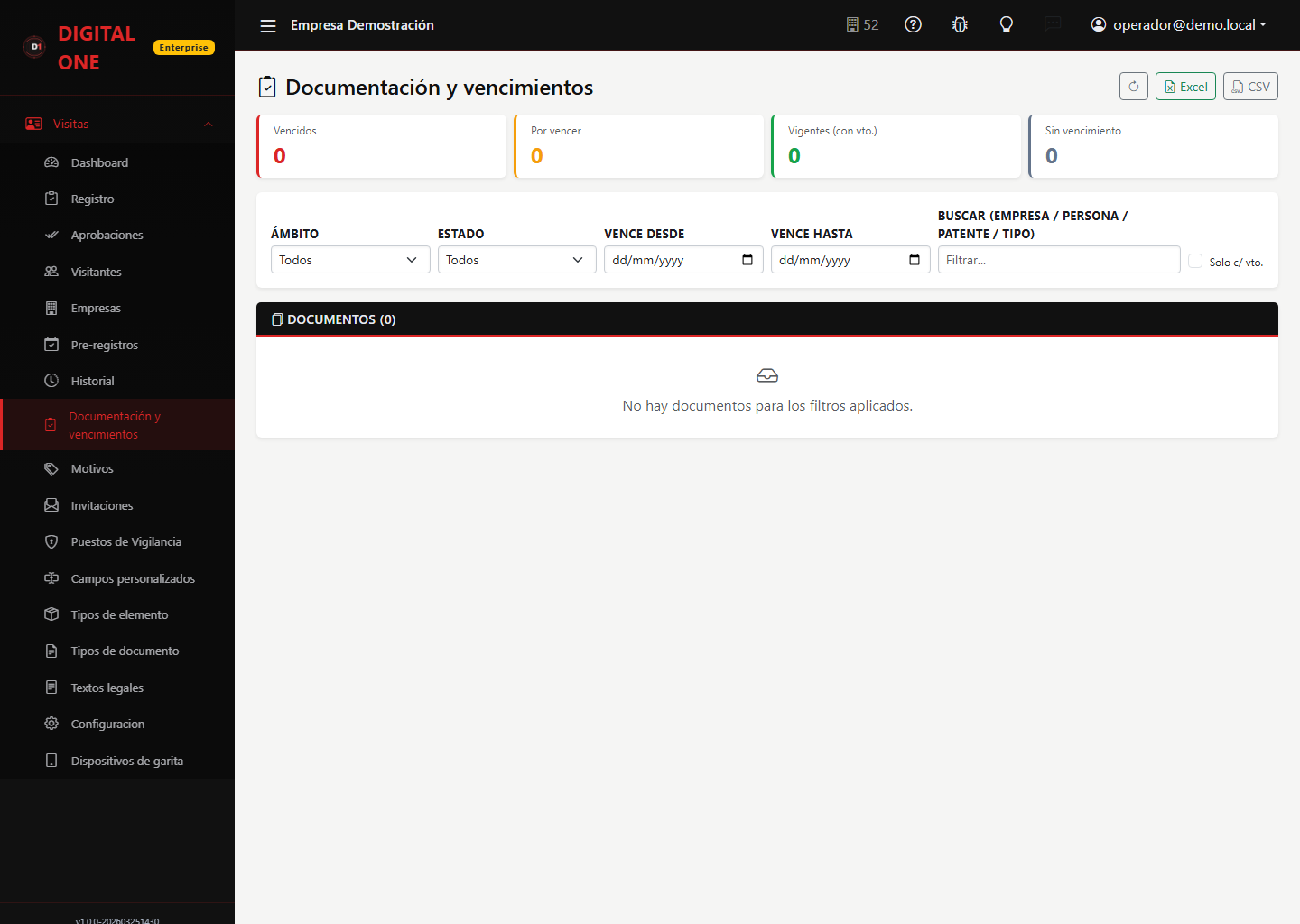
9 Documentación y vencimientos #

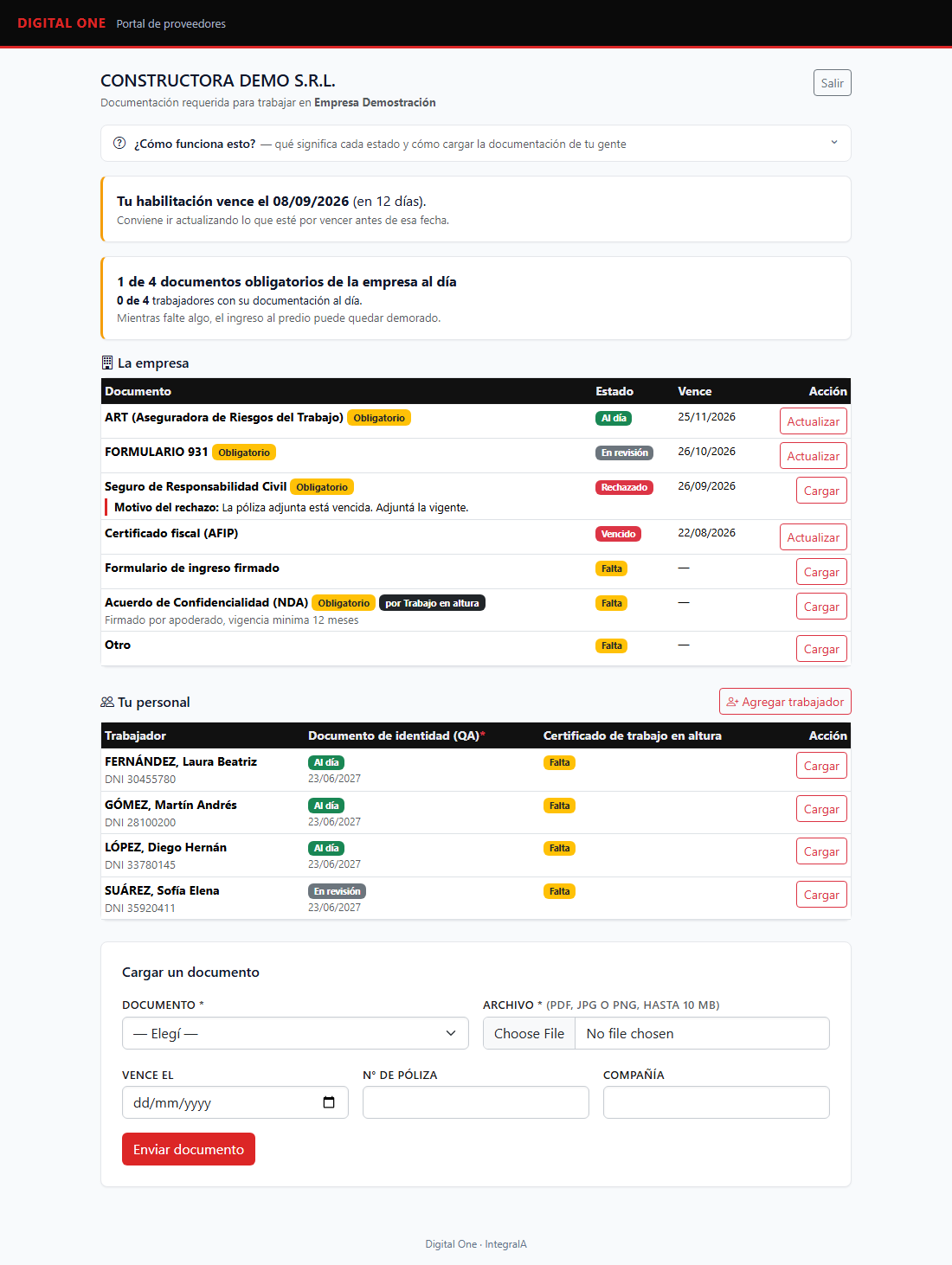
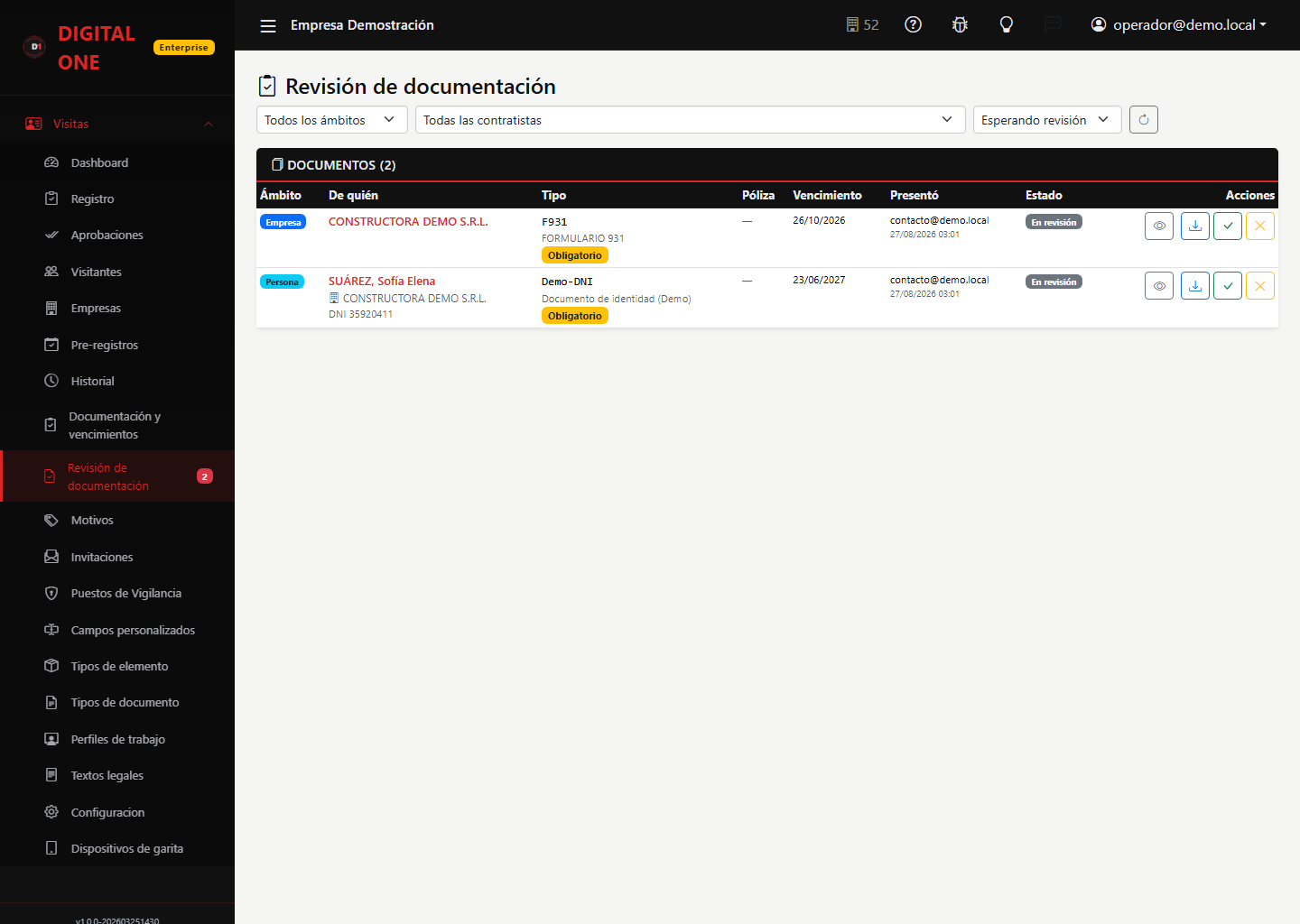
Concentra el control de la documentación de visitantes y empresas: seguros, habilitaciones, ART y demás papeles que deben estar vigentes.

El sistema avisa cuándo un documento está por vencer o ya venció, de modo que no se permita el ingreso con documentación vencida.

Pantalla «Documentación y vencimientos» de Digital Visit
Control de documentación vigente

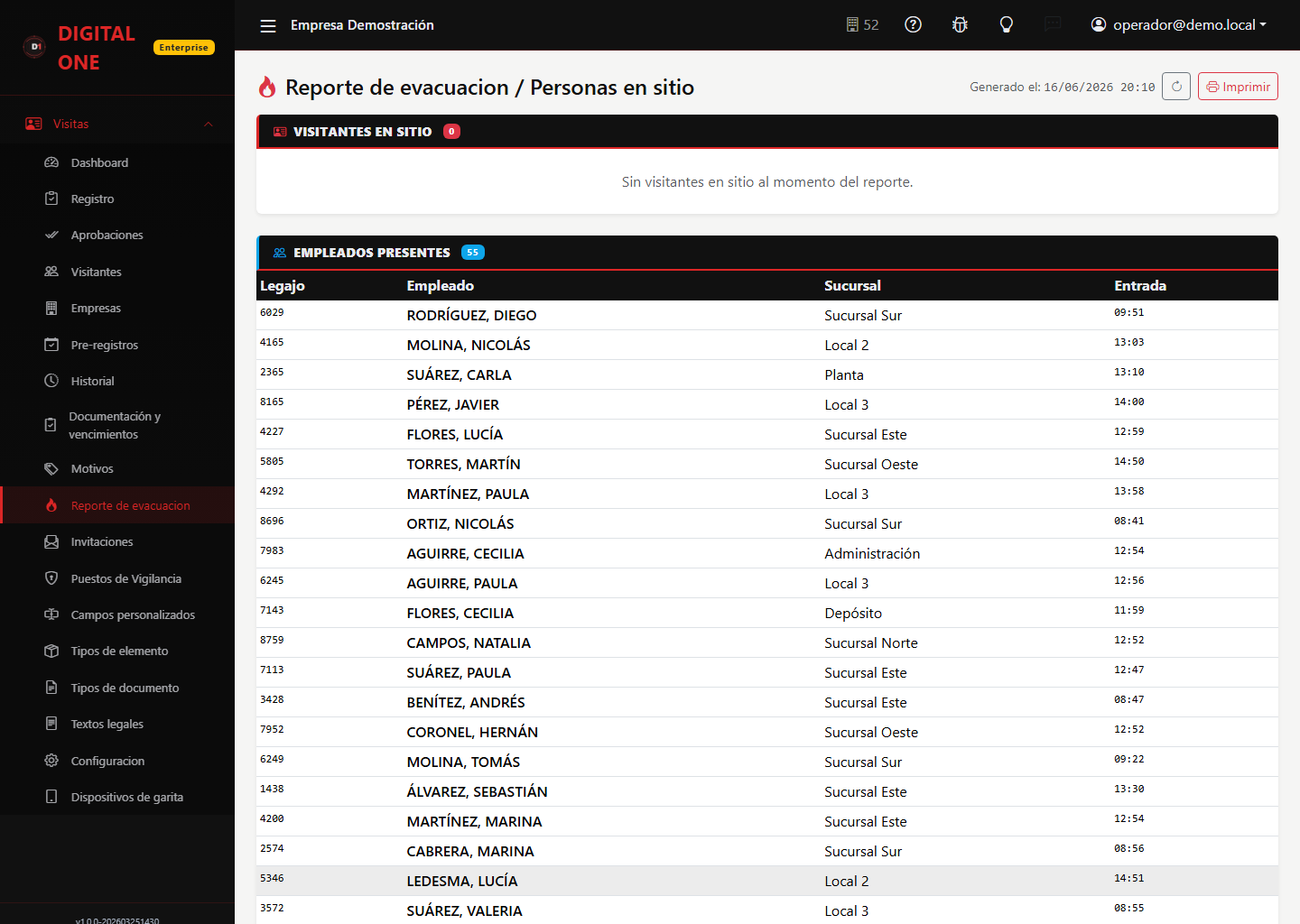
10 Reporte de evacuación #

Ante una emergencia, esta pantalla lista al instante a todas las personas que están dentro del establecimiento en ese momento.

Sirve para verificar, durante una evacuación, que todos hayan salido. Se puede imprimir.

Clave en una emergencia: el listado se arma con los ingresos sin salida registrada, así que refleja exactamente quién falta evacuar.
Pantalla «Reporte de evacuación» de Digital Visit
Reporte de evacuación imprimible

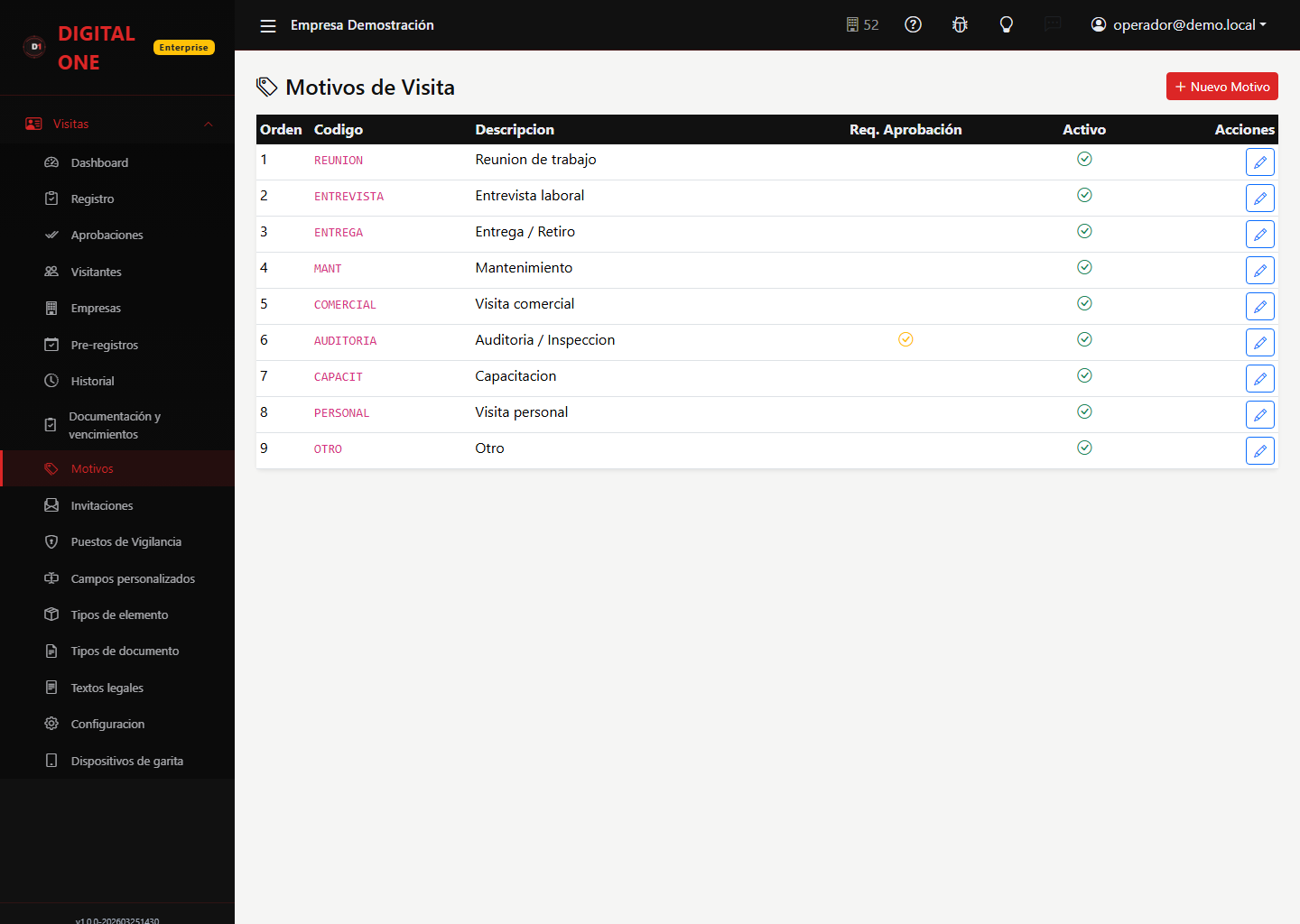
11 Motivos #

Define la lista de motivos de visita (por ejemplo: reunión de trabajo, mantenimiento, auditoría). Cada motivo puede requerir o no autorización previa.

Pantalla «Motivos» de Digital Visit
Catálogo de motivos de visita

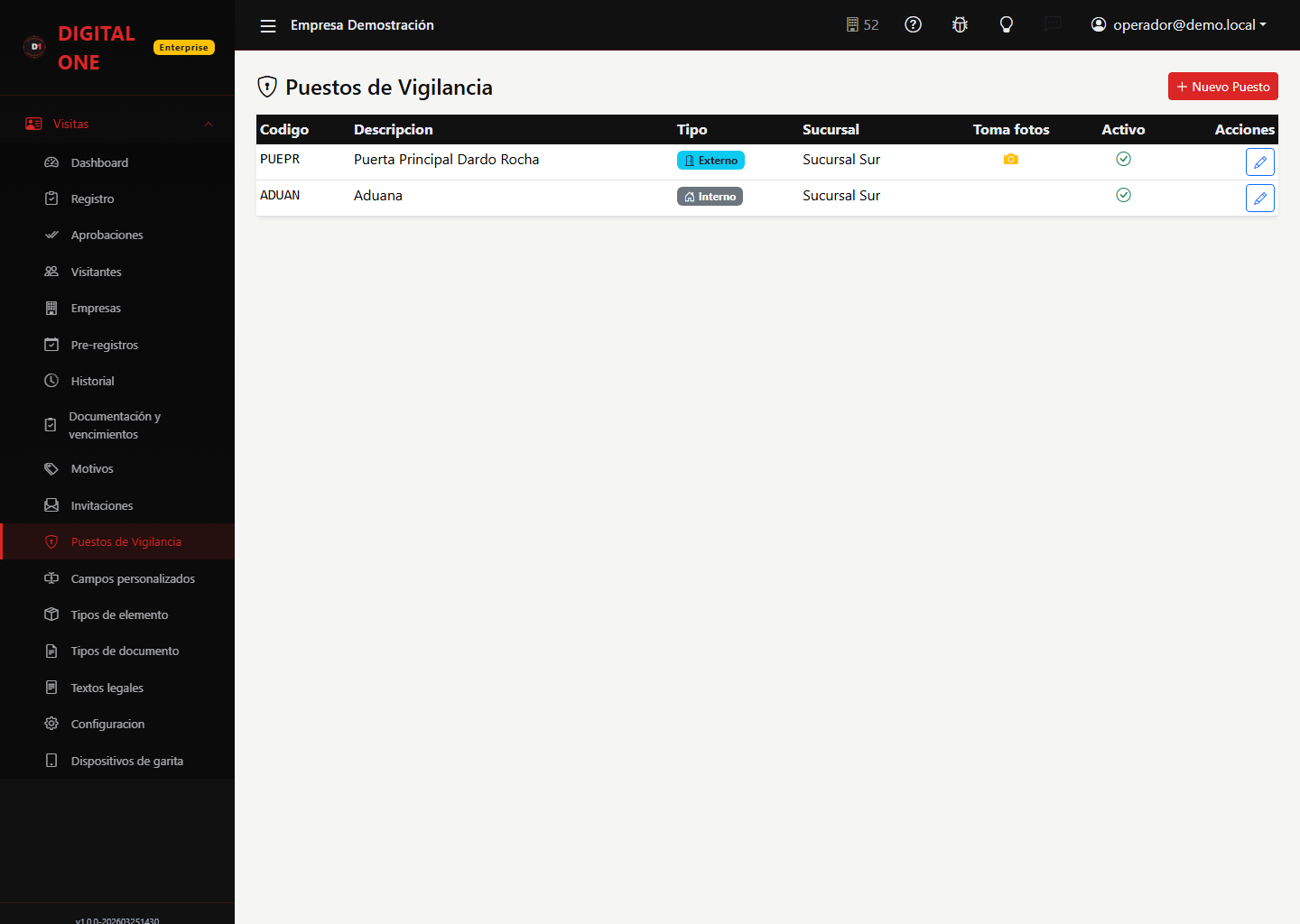
12 Puestos de vigilancia #

Define los puestos o garitas desde donde se registran las visitas. Cada puesto puede pedir foto obligatoria en la entrada o en la salida y puede estar asociado a una sucursal.

Pantalla «Puestos de vigilancia» de Digital Visit
Puestos y garitas

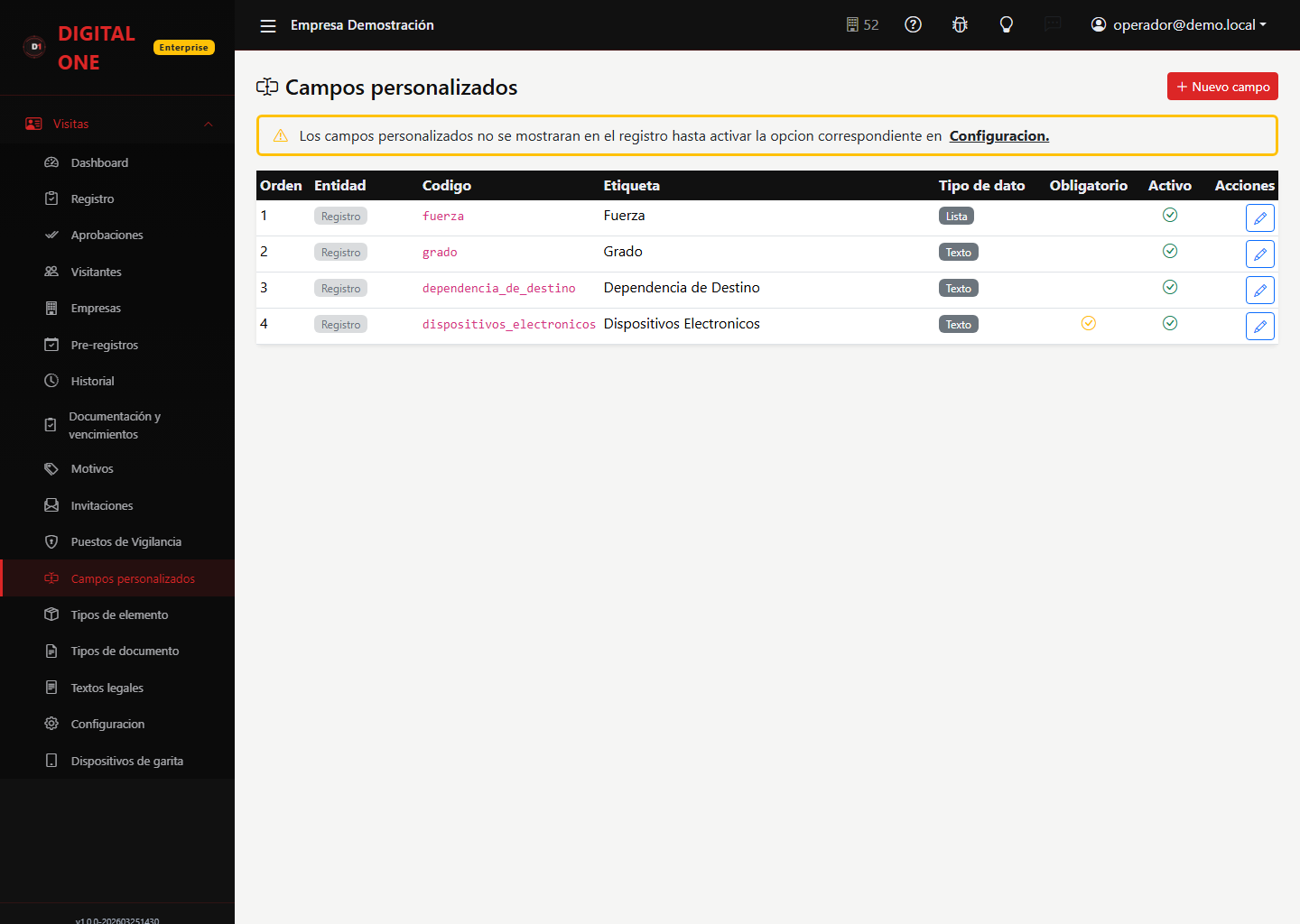
13 Campos personalizados #

Permite agregar campos propios al formulario de registro, además de los que ya trae el sistema, para capturar la información específica que cada establecimiento necesite.

Pantalla «Campos personalizados» de Digital Visit
Campos personalizados del registro

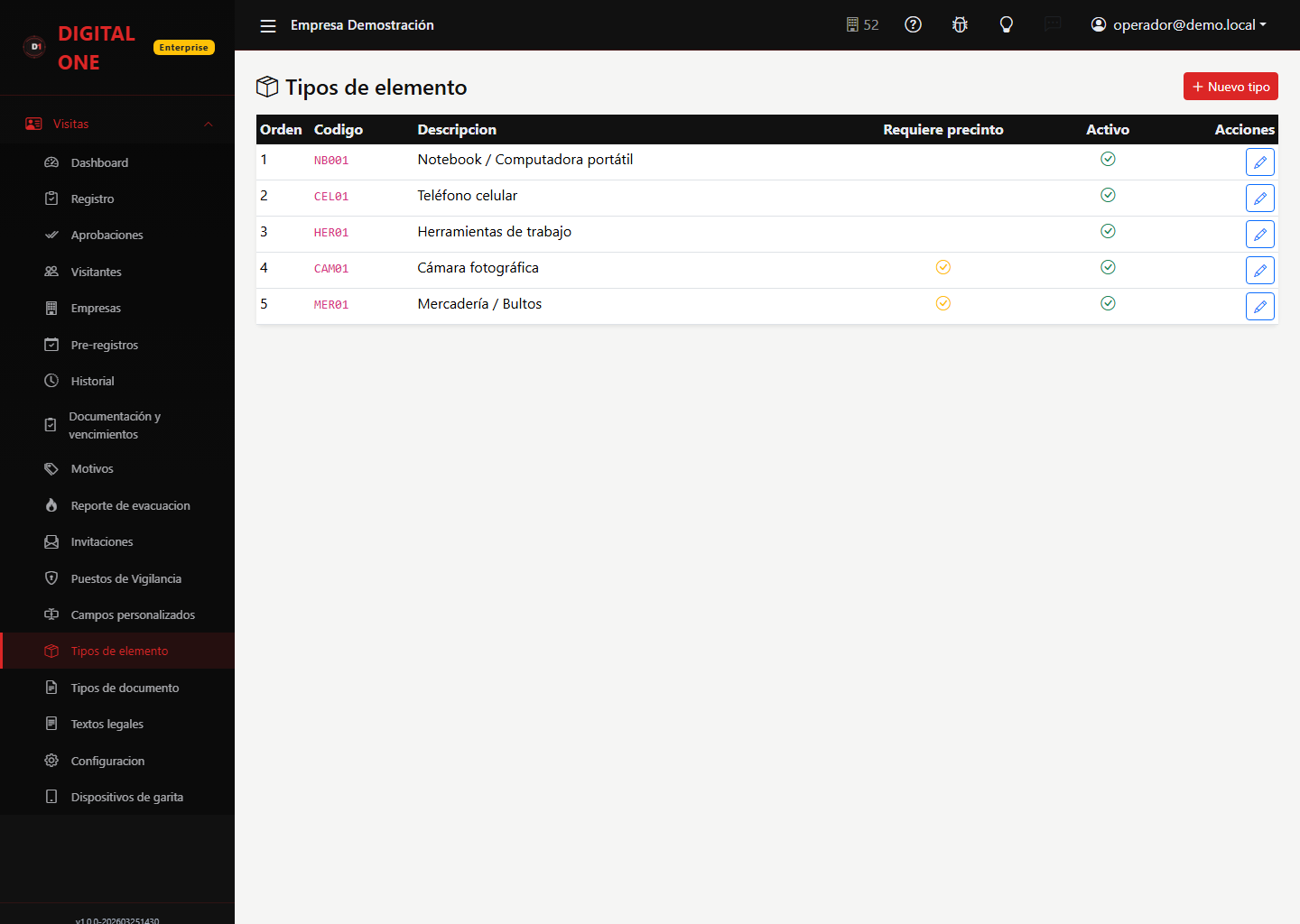
14 Tipos de elemento #

Es el catálogo de elementos que un visitante puede declarar al ingresar (por ejemplo: notebook, herramientas, mercadería). Se utiliza en el control de cargas y en el modo organismo.

Pantalla «Tipos de elemento» de Digital Visit
Catálogo de tipos de elemento

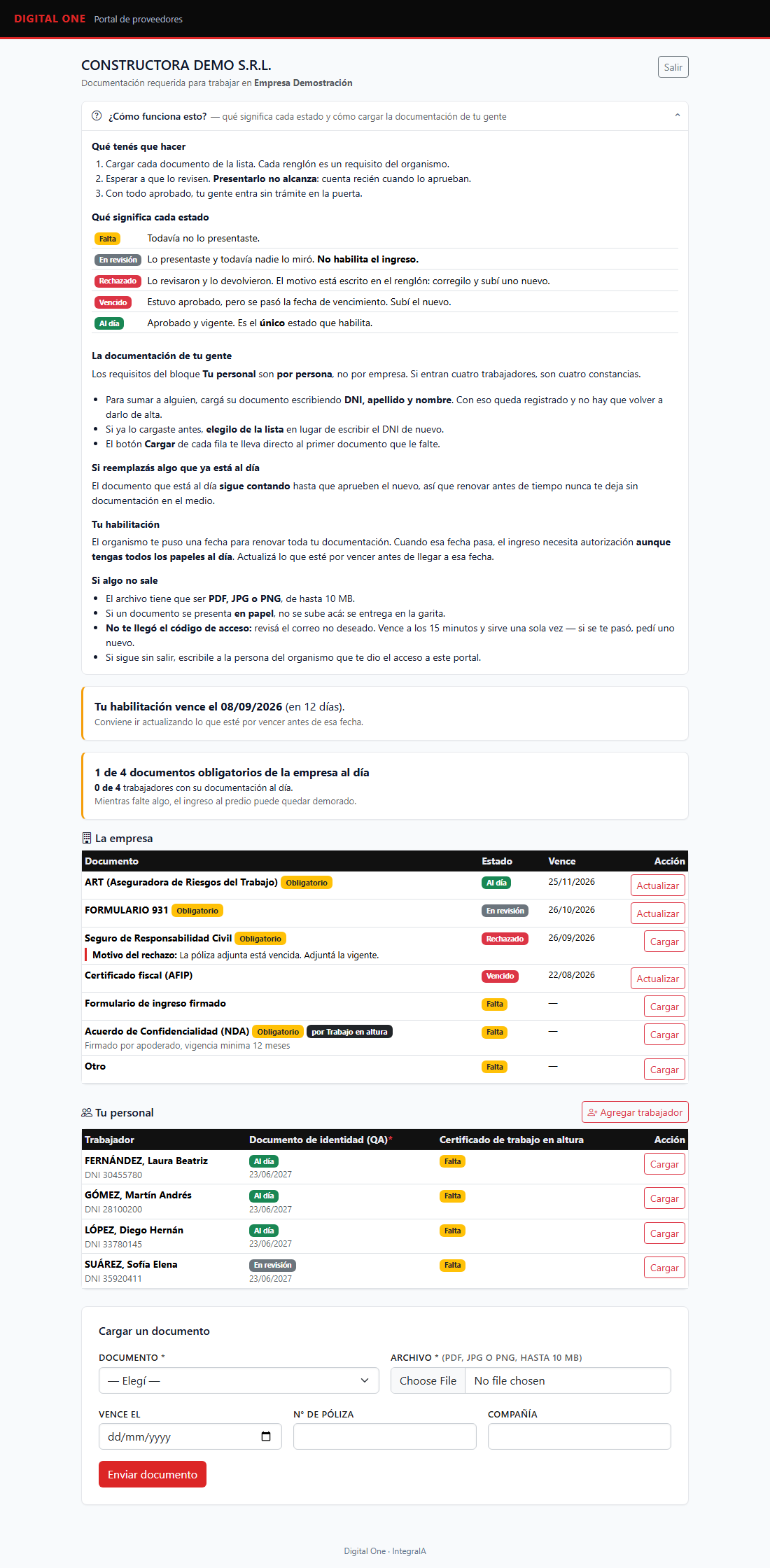
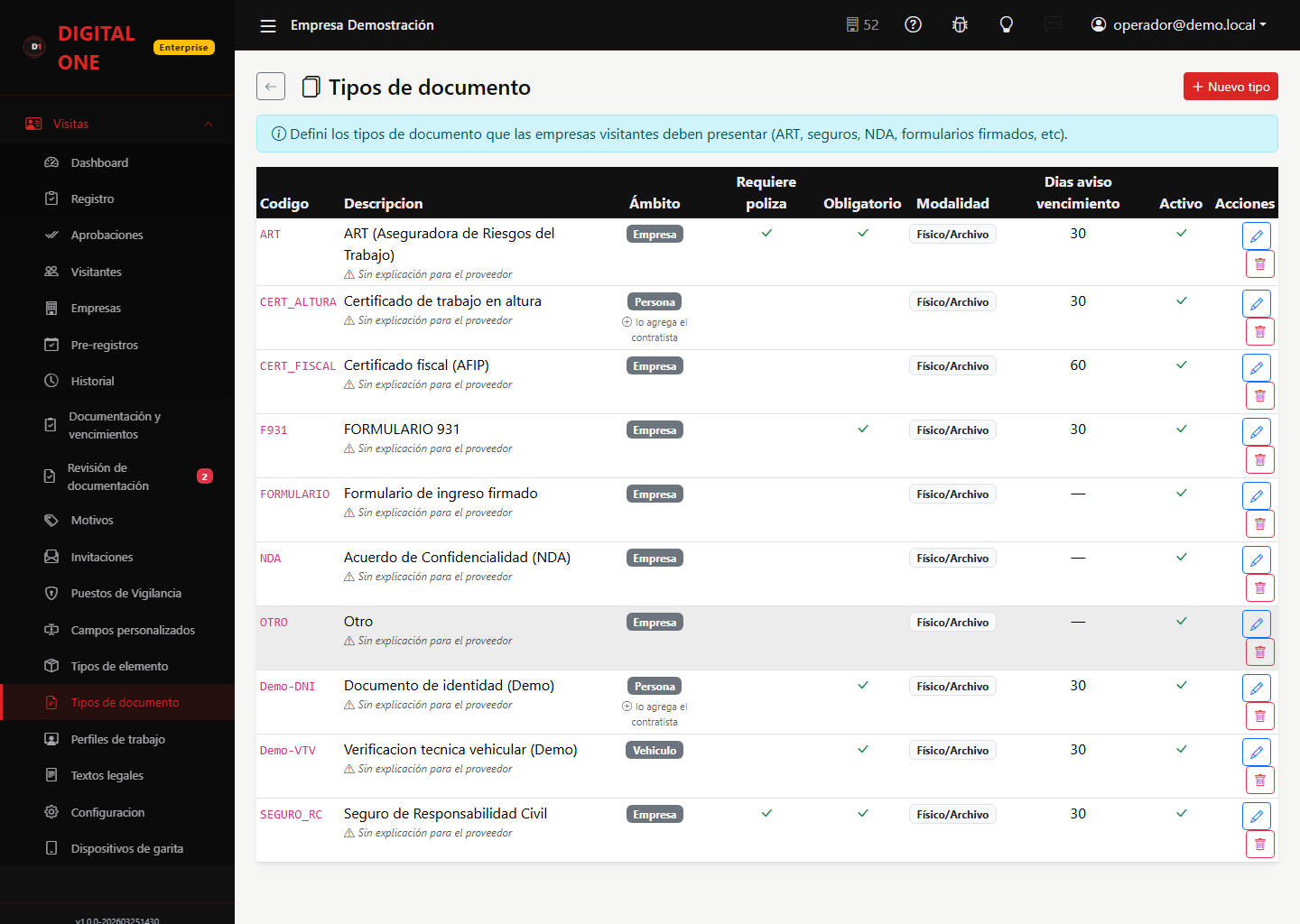
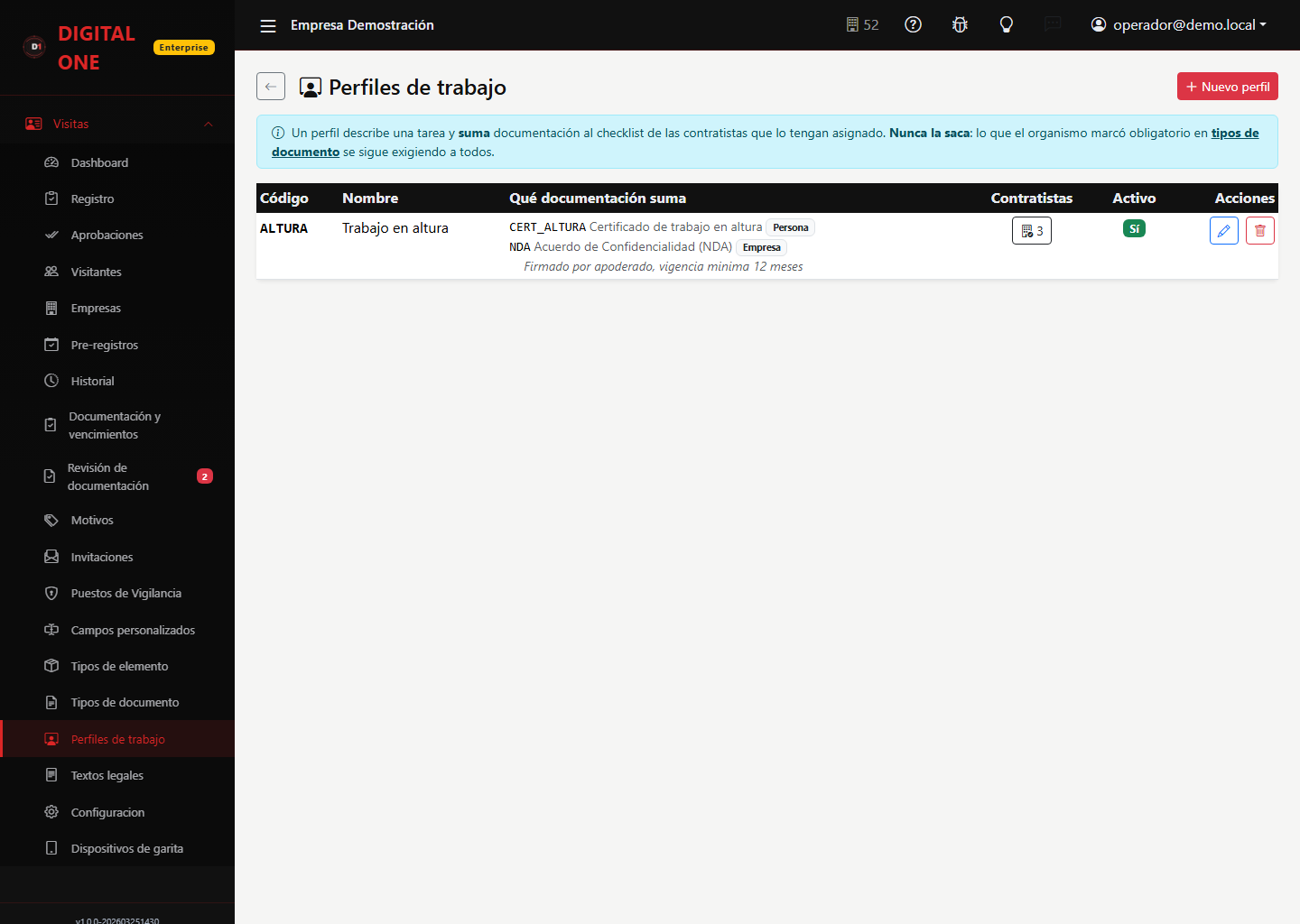
15 Tipos de documento #

Define los tipos de documentación que se pueden pedir a una persona, una empresa o un vehículo (por ejemplo: seguro, ART, licencia). Para cada tipo se indica su ámbito y si se entrega en papel o como archivo digital.

Pantalla «Tipos de documento» de Digital Visit
Tipos de documento por ámbito

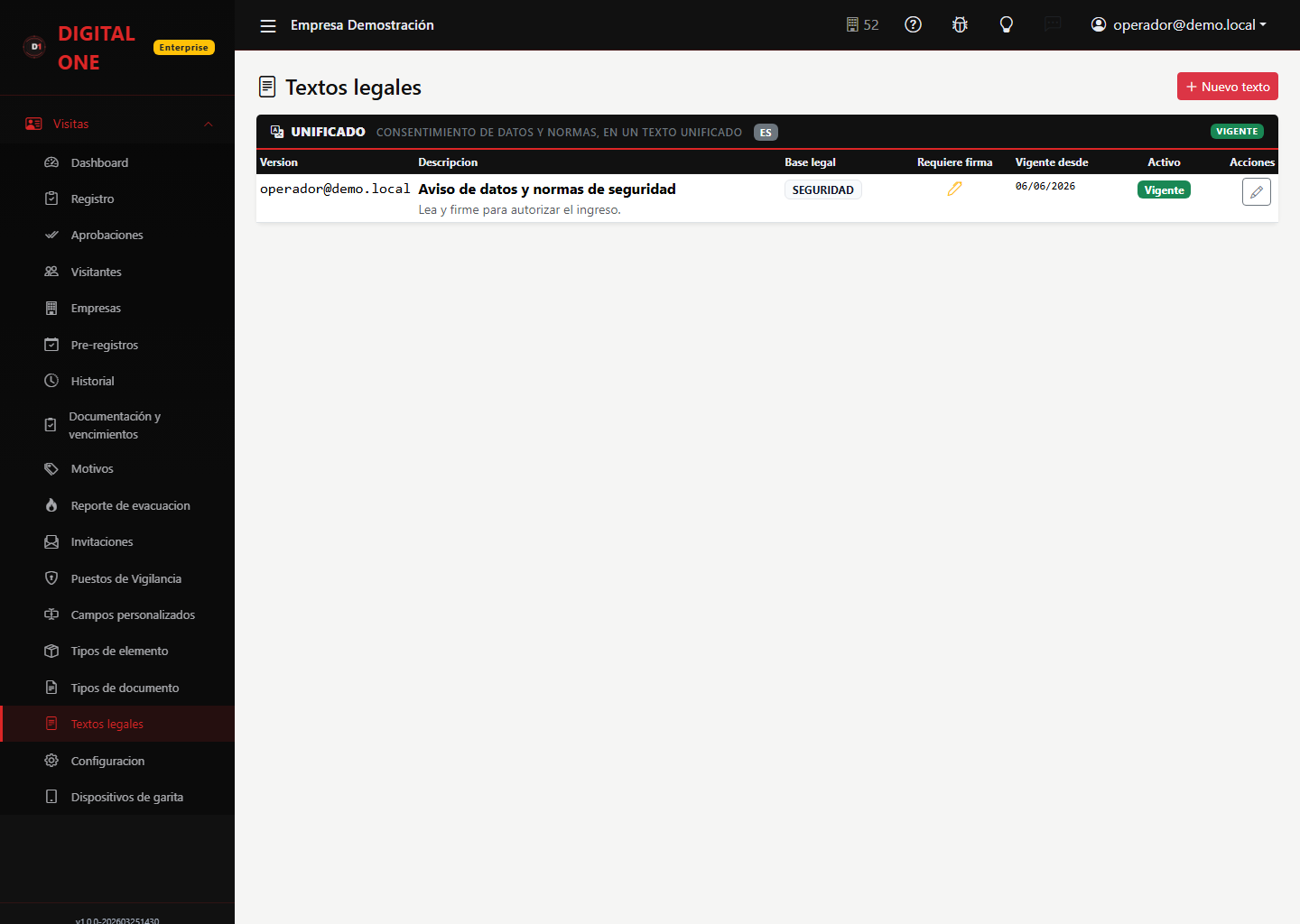
16 Textos legales #

Permite cargar los textos legales y de privacidad que el visitante acepta al registrarse, así como el texto que se imprime en la credencial.

Pantalla «Textos legales» de Digital Visit
Textos legales y de privacidad

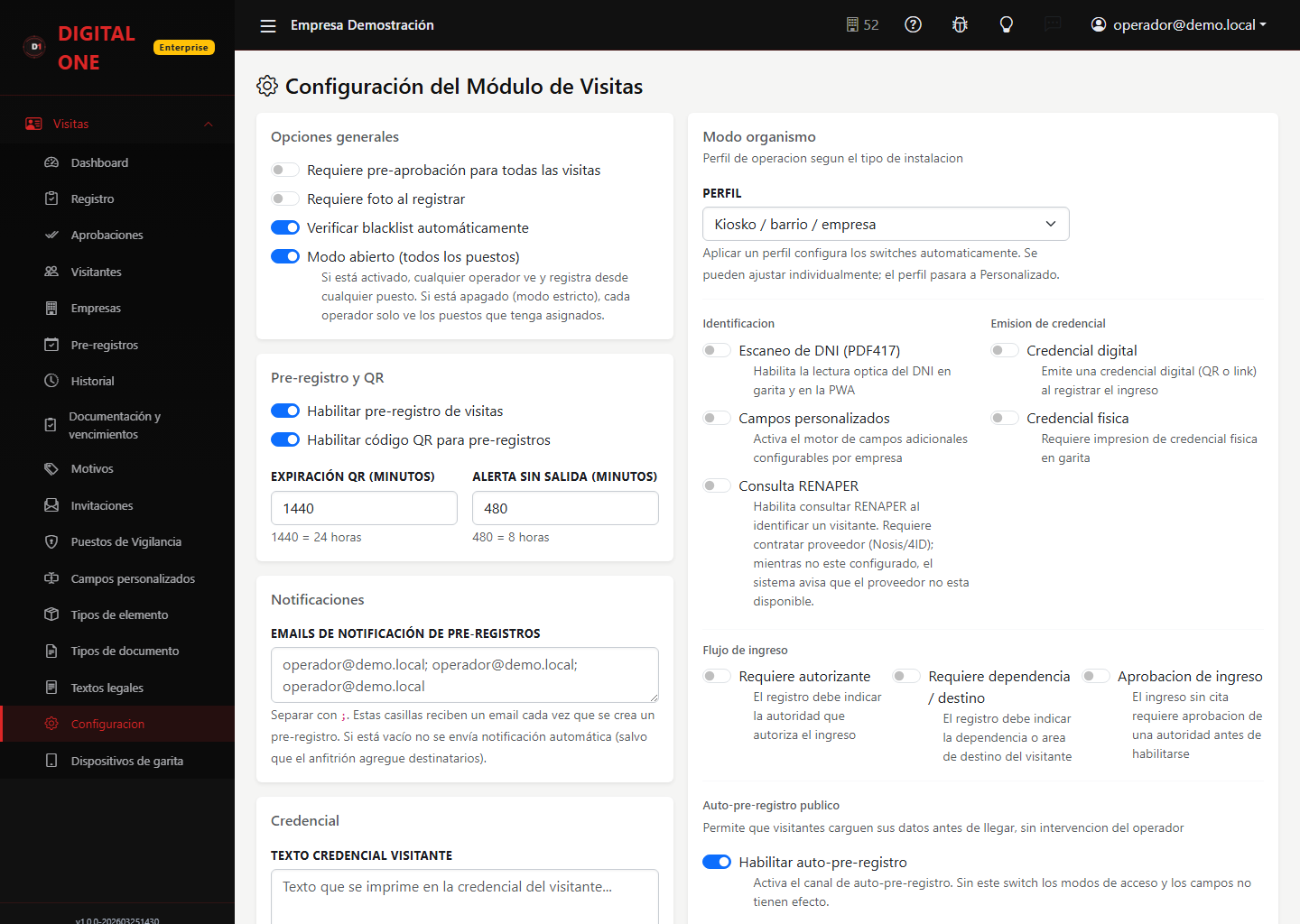
17 Configuración #

Es el panel general del módulo. Desde aquí se activa la foto obligatoria, el comportamiento de los puestos y, sobre todo, el modo de operación, que adapta todo el sistema según el tipo de organización (ver «Dos formas de trabajar», más abajo).

Pantalla «Configuración» de Digital Visit
Configuración general del módulo

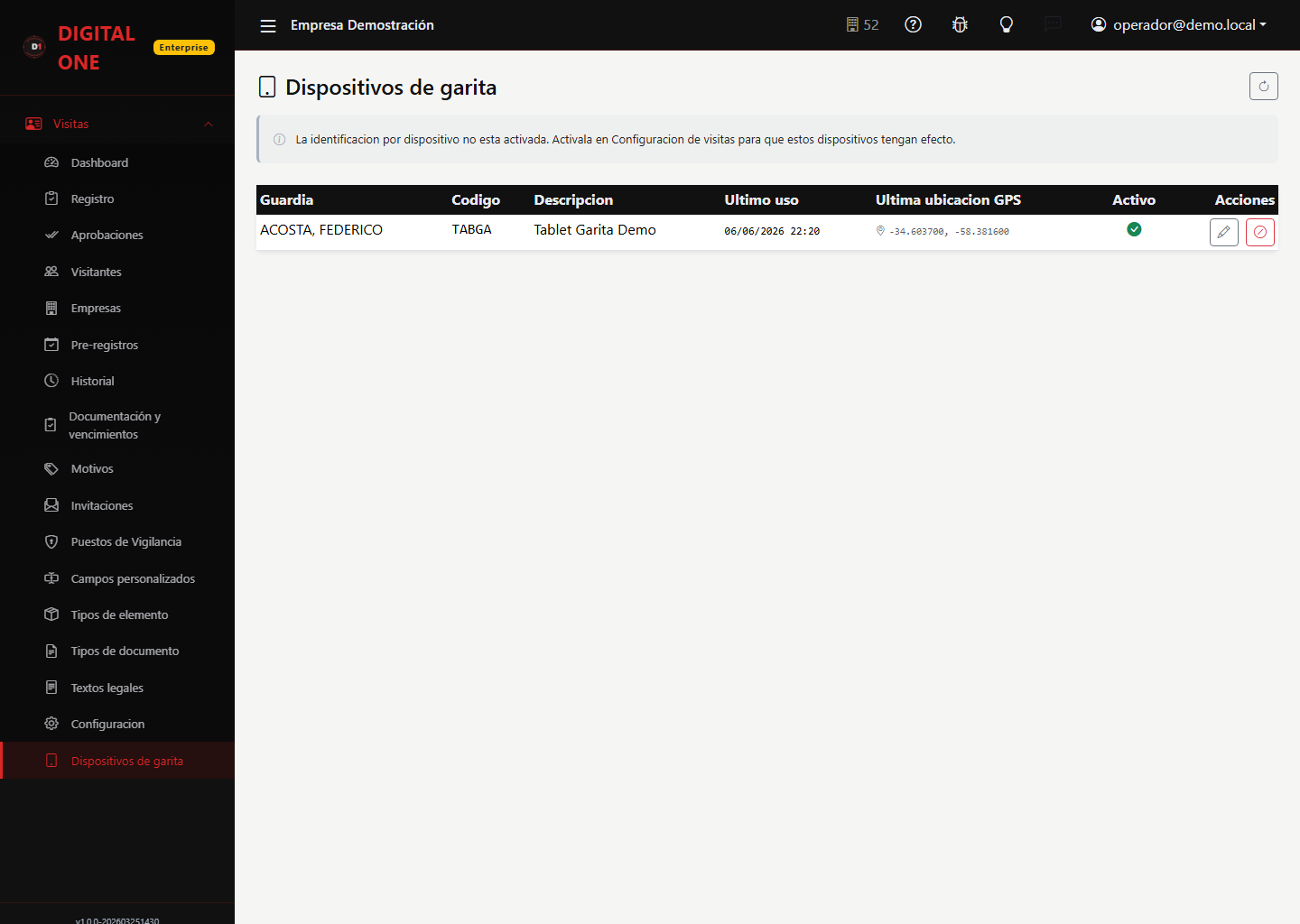
18 Dispositivos de garita #

Administra los dispositivos (tablets o terminales) que se utilizan en cada garita para registrar las visitas.

Pantalla «Dispositivos de garita» de Digital Visit
Dispositivos de cada garita

Dos formas de trabajar: modo empresa y modo organismo #

Digital Visit se adapta al nivel de control que cada organización necesita. La forma de trabajo se elige en Configuración, en el «modo de operación», y cambia automáticamente lo que se pide al registrar una visita.

Modo empresa

Pensado para empresas, comercios y edificios. El registro es ágil: documento, nombre, motivo, anfitrión y poco más. Es el modo que se ve a lo largo de toda esta guía.

Registro de visitas en modo empresa
Registro en modo empresa

Modo organismo

Pensado para organismos del Estado, fuerzas y entornos de seguridad estricta. Al mismo formulario se le suman campos adicionales: quién autoriza el ingreso, la dependencia o el destino, la fuerza y el grado, la declaración de los elementos que ingresan y los dispositivos electrónicos. El resultado es un registro mucho más detallado y trazable.

Registro de visitas en modo organismo: campos de autorización, dependencia, fuerza, grado y declaración de elementos
Registro en modo organismo: autorización, dependencia, fuerza, grado y declaración de elementos
Planes y activación

Licencias

Digital One se activa mediante código de activación (instalaciones en nube) o trial de 14 días (instalaciones locales). Cuatro planes según el tamaño de la empresa.

Sistema de Licencias #

Importante: en instalaciones multi-empresa (nube), la activación se realiza durante la instalación mediante el código de activación. Las apps de escritorio validan la licencia al iniciar y cada 4 horas (heartbeat automático). Si pierde conectividad por más de 72 horas, el sistema se bloqueará temporalmente hasta recuperar la conexión. El sistema de trial descrito a continuación aplica únicamente a instalaciones locales.

Período de prueba (Trial) #

Al instalar Digital One por primera vez, se activa en modo Trial:

LimitaciónValor
Duración14 días
Cantidad máxima de empleados5 legajos
FuncionalidadesTodas disponibles

Cuando vence el trial o supera los 5 empleados, se muestra una pantalla de bloqueo. El sistema no permite fichar hasta activar una licencia. Los datos no se pierden.

Activar una licencia #

  1. Solicite un código de activación a su proveedor.
  2. Ingrese el código en la pantalla de bloqueo o desde el menú Licencias.
  3. El sistema se conecta al servidor y activa el plan contratado.
  4. Las limitaciones se levantan según el plan.

Requisitos de conectividad

  • Al iniciar la aplicación (para validar la licencia).
  • Cada 4 horas (heartbeat automático).
  • Si pierde conectividad por más de 72 horas, el sistema se bloqueará temporalmente hasta recuperar la conexión.

Planes y precios #

Digital One ofrece cuatro planes adaptados a diferentes tamaños de empresa:

PlanEmpleadosSucursalesDigital FaceFichadas/mesTerminales móvilesPrecio
Free51No incluido101Gratis
Basic253No incluidoIlimitadas3USD 15/mes
Pro507IncluidoIlimitadas10USD 25/mes
EnterpriseIlimitadosIlimitadosIncluidoIlimitadasIlimitadosConsultar

Todos los precios están expresados en dólares estadounidenses (USD). Los planes anuales tienen un 20% de descuento. Los planes Pro y Enterprise incluyen el módulo Digital Face (reconocimiento facial Hikvision) automáticamente.

Cómo contratar o mejorar tu plan

  1. Ingresá al Portal Web y navegá a Administración > Planes.
  2. Elegí el período: Mensual o Anual.
  3. Hacé clic en Contratar en el plan deseado.
  4. Completá el pago en la página segura de MercadoPago.
  5. Los nuevos límites se activan automáticamente al confirmar el pago.

Cancelar suscripción #

Si necesitás cancelar tu suscripción:

  1. Ingresá a Administración > Planes.
  2. En la sección Gestionar suscripción, hacé clic en Cancelar suscripción.
  3. Confirmá la cancelación en el modal.

Importante: al cancelar, tu plan sigue activo hasta el final del período ya facturado. Cuando venza, el sistema pasará automáticamente al plan Free. El sistema mostrará alertas recordando la fecha de vencimiento e invitándote a recontratar si lo deseás.

Ayuda y contacto

Soporte

Reporte problemas, sugiera mejoras y haga seguimiento de sus casos directamente desde el portal. También encontrará preguntas frecuentes y los datos de contacto de soporte.

Preguntas Frecuentes #

El Fichador no reconoce el lector de huellas

  1. Desconecte y vuelva a conectar el lector USB.
  2. Espere 10 segundos a que Windows lo reconozca.
  3. Si persiste, reinicie la aplicación.
  4. Si el lector no funciona, puede usar el modo PIN o QR como alternativa.

Un empleado olvidó fichar

Desde el Portal Web, abra el legajo del empleado, pestaña Fichadas, y cree una fichada manual con la fecha y hora correspondientes.

Se perdió el código de activación

Contacte a su proveedor (IntegraIA) para que le regenere un nuevo código.

El sistema dice "Licencia bloqueada por falta de conexión"

Verifique que el equipo tenga conexión a internet. Una vez restaurada, reinicie la aplicación.

¿Puedo instalar el Fichador en varias máquinas?

Sí. Cada terminal de fichaje necesita su propia instalación. Todas pueden apuntar a la misma base de datos.

¿Cómo desinstalo Digital One?

Vaya a Panel de Control > Programas > Desinstalar un programa, seleccione Digital One y siga las instrucciones. La desinstalación no elimina la base de datos ni los registros.

Reportar un problema #

Si encuentra un error o algo que no funciona como esperaba, puede reportarlo directamente desde el portal sin salir de la pantalla donde ocurrió el problema. El equipo de soporte de IntegraIA (o su distribuidor, si tiene uno) recibirá el caso y le responderá en el mismo portal.

  1. Haga clic en el icono de bug en la barra superior (junto al icono de ayuda) o en el enlace "Reportar problema" en el menú lateral.
  2. Se abrirá un formulario donde puede describir el problema con el mayor detalle posible.
  3. Opcionalmente, adjunte una captura de pantalla (máximo 5 MB) que muestre el error.
  4. Haga clic en "Enviar reporte". El sistema le mostrará el número de caso (formato DON-R-XXXXXXXX) y enviará una notificación al soporte.

El sistema registra automáticamente información de contexto (empresa, usuario, página donde ocurrió el problema, navegador, idioma y fecha/hora) para que el equipo de soporte pueda diagnosticarlo más rápido.

Cuanto más detalle incluya en la descripción (qué estaba haciendo, qué esperaba que pasara, qué pasó en realidad), más rápido podremos resolver el problema.

Mis reportes #

Puede hacer seguimiento de todos sus reportes enviados desde "Mis reportes" en el menú lateral, debajo de "Reportar problema". La pantalla muestra del lado izquierdo la lista de sus casos y a la derecha la conversación completa estilo chat con el equipo de soporte.

Notificación de respuestas sin leer

Cuando el soporte le responde, en la barra superior del portal aparece un icono de chat con un número rojo indicando cuántas respuestas tiene sin leer. Haga clic en él para ir directo a Mis reportes.

Estados de un caso

  • Abierto: el reporte fue recibido por el soporte.
  • Leído: alguien del equipo lo abrió y vio el contenido.
  • En atención: alguien tomó el caso y está trabajando en él.
  • Resuelto: el soporte considera que aplicó la solución y queda esperando su confirmación.
  • Cerrado: el caso fue cerrado (por usted o automáticamente). Es un estado final; si necesita ayuda nuevamente, abra un caso nuevo.

Responder al soporte

Cuando reciba una respuesta y necesite aclarar algo o continuar el diálogo, escriba en el campo de texto debajo de la conversación y haga clic en "Enviar". Puede adjuntar una imagen o PDF (máximo 5 MB) si ayuda al diagnóstico.

Cerrar un caso resuelto

Cuando la respuesta del soporte resolvió su problema, haga clic en "Mi problema fue resuelto" arriba del thread. Esto marca el caso como cerrado y le permite calificar la atención.

El cierre de un caso es final — no se puede reabrir. Si más adelante surge una situación parecida, simplemente abra un caso nuevo desde el botón "Reportar problema".

Calificar la atención (opcional)

Al cerrar un caso aparece un cuadro de calificación con dos preguntas:

  • Calidad de la respuesta: de 1 a 5 estrellas (Mala / Regular / OK / Buena / Excelente).
  • Tiempo de respuesta: de 1 a 5 estrellas (Muy lento / Lento / Razonable / Rápido / Muy rápido). Es su percepción subjetiva.
  • Comentario: un texto opcional con feedback adicional.

Calificar es opcional: puede usar el botón "Cerrar sin calificar" si prefiere. Sus calificaciones nos ayudan a mejorar el servicio y se usan para evaluar al equipo de soporte.

Cierre automático

Si el soporte marcó un caso como Resuelto y usted no responde ni lo cierra durante 7 días, el sistema lo cierra automáticamente. Recibirá un email de aviso. Si no estaba conforme con la solución, escriba antes de los 7 días respondiendo en el thread — el caso volverá a "En atención" automáticamente.

Notificaciones por email

Recibirá un email automático en la dirección con la que se registró cuando:

  • El soporte le responda en su caso.
  • El caso pase a estado Resuelto.
  • El caso sea Cerrado (por usted o automáticamente).

Sugerir una mejora #

Si tiene una idea para que Digital One funcione distinto, agregue una funcionalidad nueva, o cualquier mejora del producto, puede enviarla directamente desde el portal. El equipo de IntegraIA evalúa cada sugerencia y le responde si la sumamos al roadmap o, si no es viable, le explicamos por qué y le proponemos una alternativa cuando sea posible.

Reportar un problema vs. Sugerir una mejora: use "Reportar un problema" cuando algo no funciona como esperaba (un error, un bug, una duda sobre cómo usar una pantalla). Use "Sugerir una mejora" cuando todo funciona pero le gustaría que el sistema haga algo distinto o nuevo.
  1. Haga clic en el icono de bombita en la barra superior (junto al icono de bug) o en el enlace "Sugerir mejora" en el menú lateral.
  2. Escriba la sugerencia con el mayor detalle posible: qué le gustaría que el sistema haga y, si puede, por qué le sería útil.
  3. Haga clic en "Enviar sugerencia". El sistema le mostrará el número de caso (formato DON-S-XXXXXXXX) y avisará al equipo de IntegraIA.

El equipo evalúa cada sugerencia y se la responde por el portal y por email. Las sugerencias no tienen tiempo de resolución acotado: pueden quedar mucho tiempo "En roadmap" si forman parte de una versión futura.

Mis sugerencias #

Puede hacer seguimiento de todas sus sugerencias enviadas desde "Mis sugerencias" en el menú lateral, debajo de "Sugerir mejora". La pantalla muestra del lado izquierdo la lista de sus sugerencias y a la derecha la conversación completa estilo chat con el equipo de IntegraIA.

Estados de una sugerencia

  • Recibida: la sugerencia llegó al equipo de IntegraIA.
  • En evaluación: el equipo la está analizando para decidir.
  • En roadmap: decidimos hacerla. Está planificada para una versión futura — puede tardar.
  • Fuera de alcance: no la vamos a incorporar al producto. Cuando este es el caso, le explicamos el porqué y, si es posible, le proponemos una alternativa para lograr lo mismo.
  • Implementada: la sugerencia ya está disponible en una nueva versión del sistema.
  • Cerrada: estado final. Si tiene otra idea, abra una sugerencia nueva.

Responder o aclarar

Mientras la sugerencia no esté Cerrada, puede agregar mensajes en el thread para aclarar, agregar contexto o responder al equipo. Use el campo de texto debajo de la conversación y haga clic en "Enviar".

Cerrar una sugerencia

Si su sugerencia ya fue resuelta o ya no la necesita, haga clic en "Cerrar" arriba del thread. El cierre es final — para una idea nueva, abra una sugerencia nueva.

Notificaciones por email

Recibirá un email automático cuando:

  • El equipo le responda en su sugerencia.
  • La sugerencia entre al roadmap.
  • La sugerencia quede fuera del alcance del producto (con el detalle del porqué).
  • La sugerencia sea implementada y esté disponible.
  • La sugerencia sea cerrada.

Soporte Técnico #

Todas las aplicaciones de Digital One muestran su versión de build en formato v1.0.0-YYYYMMDDHHMI.

Ante cualquier inconveniente, puede reportar el problema directamente desde el portal, o contactar al soporte con:

  • Versión de la aplicación.
  • Mensaje de error exacto (captura de pantalla si es posible).
  • Nombre del equipo.
  • Qué estaba haciendo cuando ocurrió el error.
  • Sistema operativo instalado.

Soporte IntegraIA:
Sitio web: integraia.tech
Email: notify@integraia.tech

¿No encontraste lo que buscabas?

Escribinos y te ayudamos con tu caso puntual.

Hacer una consulta →